Hướng dẫn chat tuyển dụng: AI làm được gì, tốn bao nhiêu điểm
Cách dùng chat tuyển dụng của TalentsGrid: phê duyệt, đính kèm CV, chấm điểm có dẫn chứng, so sánh ứng viên, lệnh nhanh, điểm AI và mẹo viết yêu cầu.
Trong bài này
- Tóm tắt
- Làm sao bắt đầu một cuộc trò chuyện?
- Chat làm được những gì?
- Bước phê duyệt hoạt động thế nào?
- Làm sao đính kèm CV hoặc mô tả công việc?
- Làm sao chấm điểm CV theo vị trí?
- Làm sao so sánh ứng viên?
- Làm sao soạn email và chuỗi tiếp cận?
- Có những lệnh nhanh nào?
- Chat dùng bao nhiêu điểm AI?
- Làm sao viết yêu cầu cho tốt?
- Câu hỏi thường gặp
Chat tuyển dụng là trung tâm của TalentsGrid. Bạn dán mô tả công việc, thả một CV, nhờ lọc danh sách hoặc soạn email, và trợ lý trả lời bằng những thẻ có thể bấm thao tác ngay. Bài này giải thích chat làm được gì, bước phê duyệt hoạt động ra sao, mỗi thao tác tốn bao nhiêu điểm AI và cách viết yêu cầu để nhận câu trả lời dùng được.
Tóm tắt
- Chat tạo được vị trí tuyển dụng, đọc CV, chấm điểm ứng viên theo vị trí kèm dẫn chứng, so sánh 2 đến 5 ứng viên, chuẩn bị phỏng vấn, soạn email và chuỗi tiếp cận, và tìm trong kho ứng viên của bạn.
- Chat không tự lưu ứng viên hay vị trí. Bạn phê duyệt bản xem trước trước. Các nút trên thẻ như chốt danh sách, từ chối, chuyển giai đoạn chạy ngay khi bạn bấm và có nút Hoàn tác.
- Đọc một CV tốn 1 điểm AI. Một tin nhắn gõ tự do tốn 1 điểm để hiểu ý, cộng với chi phí của tác vụ. Lệnh nhanh bỏ qua bước đầu đó.
- Nghiên cứu công ty và talent mapping tốn 2 điểm. Gói Free có 150 điểm mỗi tháng, Pro 1.500, Business 15.000.
Làm sao bắt đầu một cuộc trò chuyện?
Có ba cách mở chat.
- Bấm Chat mới ở thanh bên. Bạn cần có quyền xem ứng viên mới thấy nút này.
- Mở một vị trí và bấm Hỏi HRMX. Chat được gắn với vị trí đó, nên việc chấm điểm và tìm kiếm dùng đúng yêu cầu của vị trí.
- Mở trang của một ứng viên, ở phần hồ sơ ứng tuyển, bấm Mở trong chat tuyển dụng.
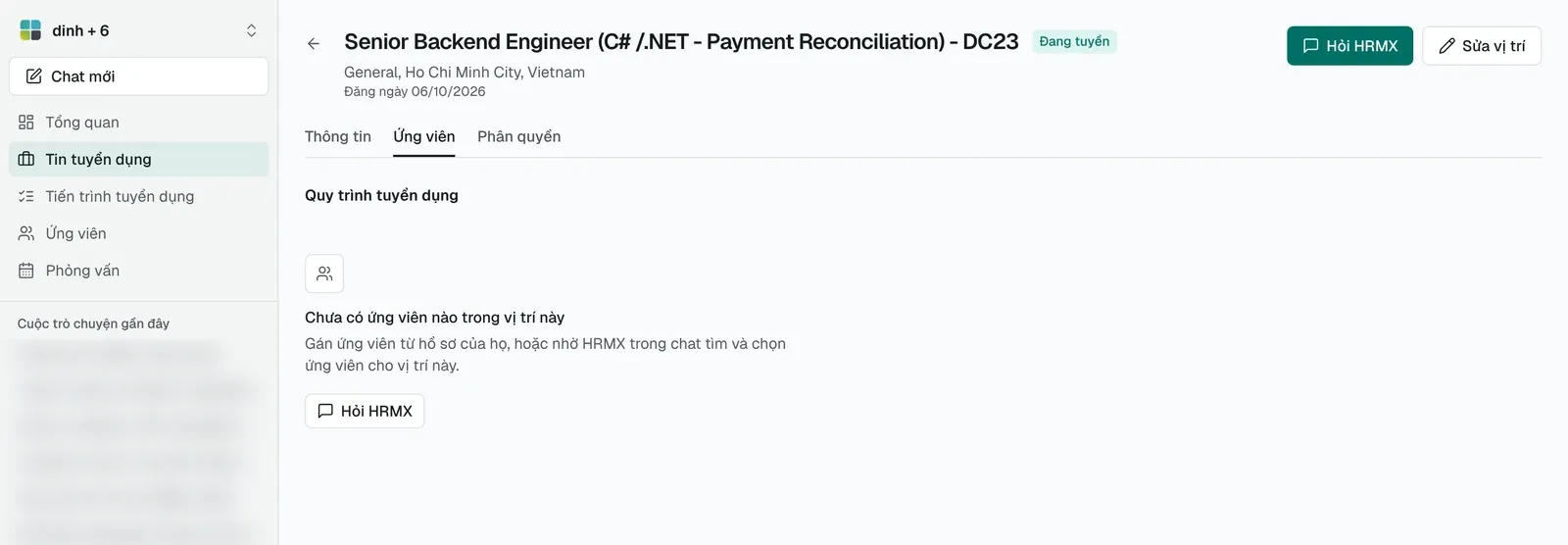
Bước 2: nút Ask HRMX trên trang vị trí mở một chat gắn với vị trí đó.
Màn hình bắt đầu có bốn gợi ý: tạo tin tuyển dụng từ mô tả, đánh giá CV theo vị trí, soạn email liên hệ và nhập ứng viên từ CSV. Ở thanh bên, mục Cuộc trò chuyện gần đây liệt kê các phiên của bạn. Ở trang chat, bạn tìm kiếm, Ghim, Đổi tên và Xóa được từng phiên.
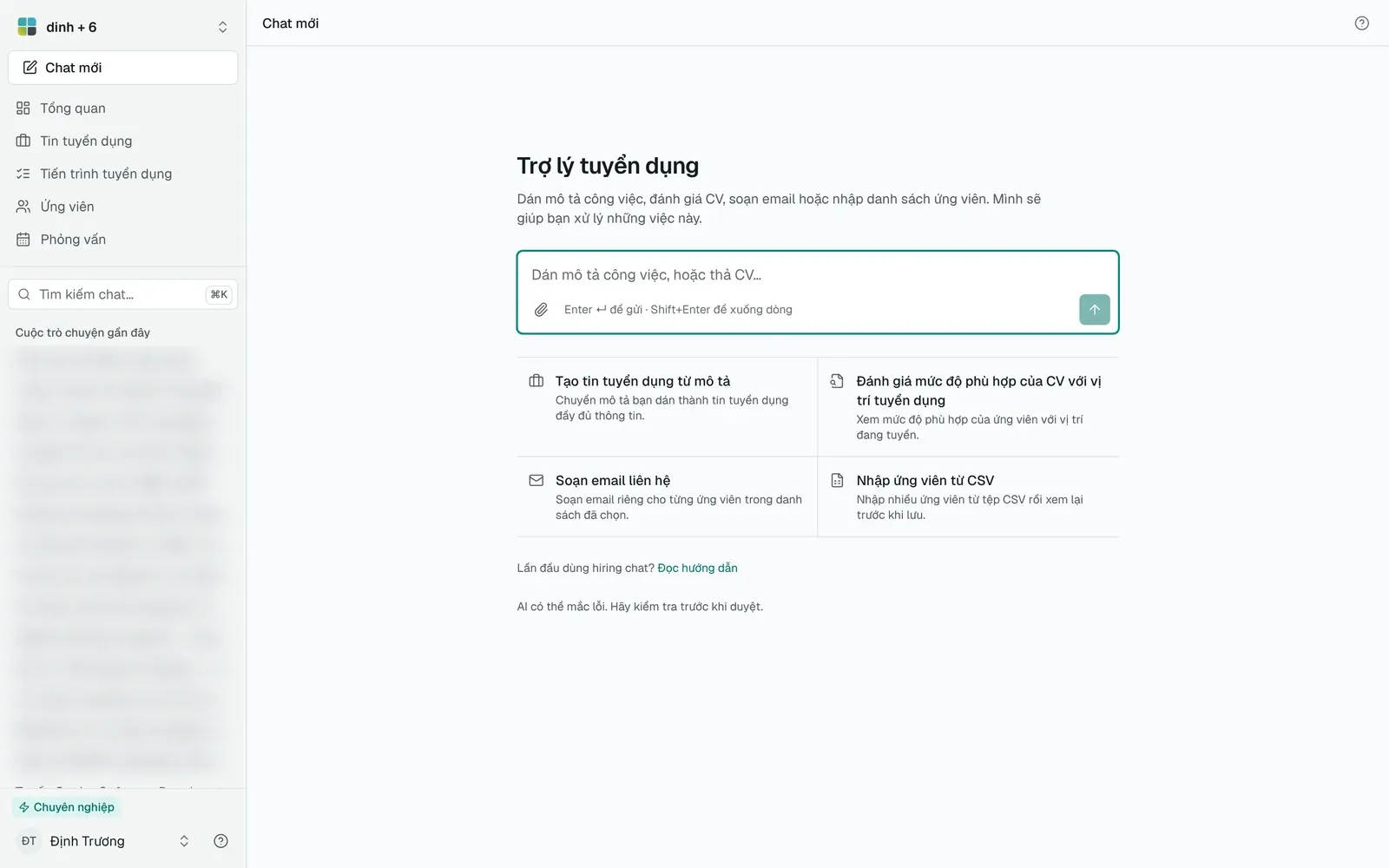
Màn hình bắt đầu với bốn gợi ý.
Trong khung nhập, nhấn Enter để gửi và Shift+Enter để xuống dòng.
Chat làm được những gì?
- Tạo tin tuyển dụng từ mô tả bạn dán vào, kèm biểu mẫu để rà soát.
- Đọc CV và chuẩn bị hồ sơ ứng viên.
- Chấm điểm CV theo vị trí và cho thấy điểm đến từ đâu.
- Tìm ứng viên trong kho của bạn theo kỹ năng hoặc theo vị trí đang gắn.
- So sánh 2 đến 5 ứng viên cạnh nhau.
- Chuẩn bị phỏng vấn: câu hỏi sàng lọc và bộ câu hỏi phỏng vấn cho từng ứng viên.
- Soạn email, ví dụ thư mời phỏng vấn, và chuỗi tiếp cận bằng AI cho từng ứng viên.
- Tạo JD, chuỗi tìm kiếm Boolean hoặc mẫu email tiếp cận.
- Nghiên cứu công ty và mapping những công ty đang tuyển đúng hồ sơ.
- Trả lời câu hỏi về dữ liệu tuyển dụng của chính bạn.
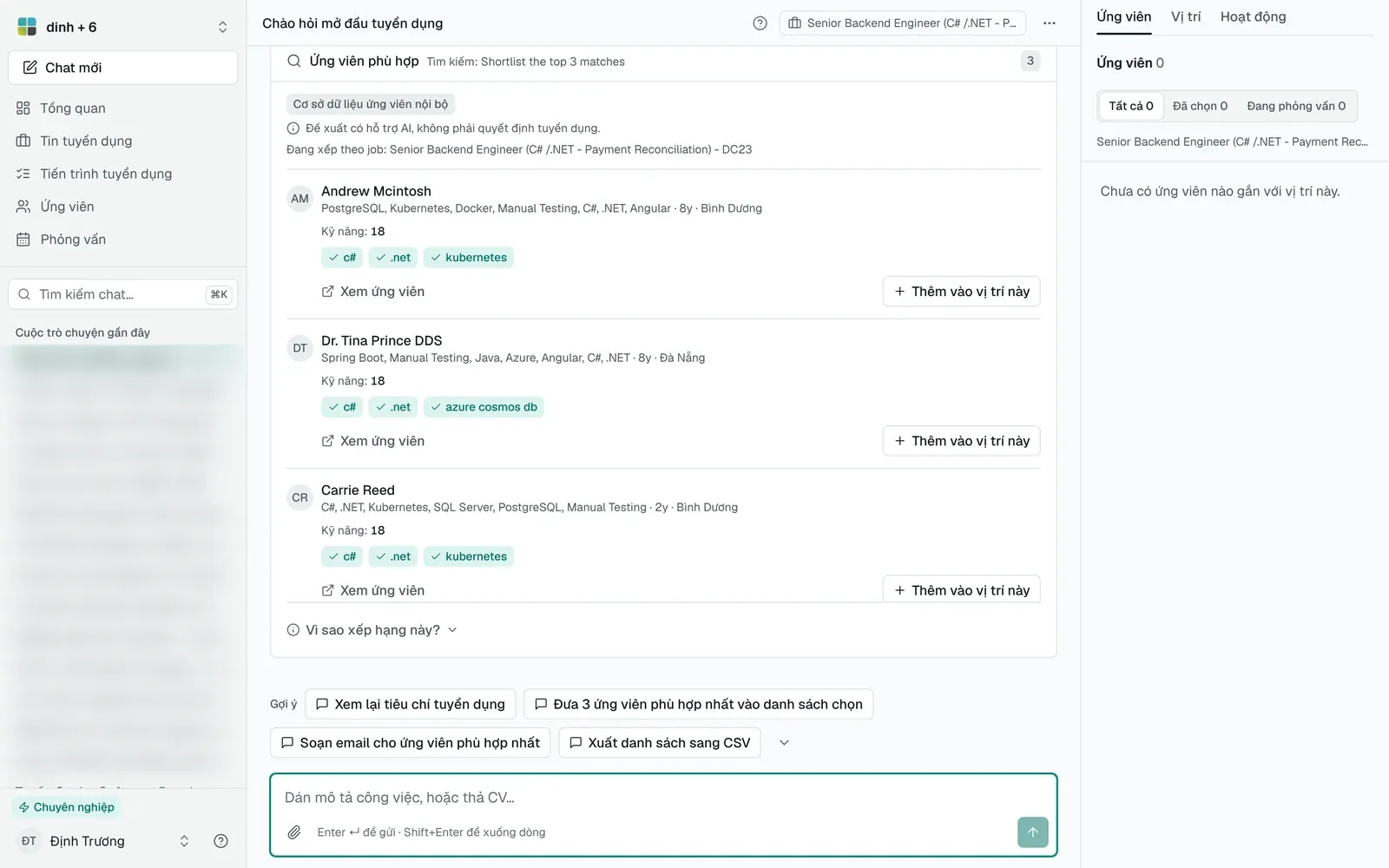
Thẻ Ứng viên phù hợp từ kết quả tìm trong cơ sở dữ liệu ứng viên của bạn.
Mỗi câu trả lời đều kèm nhắc nhở “AI có thể mắc lỗi. Hãy kiểm tra trước khi duyệt.” AI đề xuất, bạn quyết định.
Bước phê duyệt hoạt động thế nào?
Mọi thao tác ghi vào không gian làm việc đều chờ bạn. Chat hiện một thẻ xem trước, và chưa có gì được lưu cho đến khi bạn xử lý thẻ đó.
| Bạn yêu cầu | Bạn thấy | Bạn bấm |
|---|---|---|
| Lưu hoặc cập nhật ứng viên | Thẻ “Lưu ứng viên” hoặc “Cập nhật ứng viên” | Phê duyệt hoặc Từ chối |
| Tạo vị trí | Thẻ “Tạo tin tuyển dụng” với các trường sửa được | Tạo tin tuyển dụng hoặc Bỏ |
| Nhập CSV | Bản “Xem trước nhập liệu” kèm số dòng | Xác nhận nhập hoặc Hủy |
| Gửi email | Thẻ “Xem trước email” có Đến, Tiêu đề, Nội dung | Gửi, Chỉnh sửa hoặc Bỏ |
| Đổi tiêu chí tìm kiếm | Thẻ “Điều chỉnh tiêu chí” | Áp dụng & tìm lại hoặc Bỏ qua |
Phần đầu chat cho biết có bao nhiêu quyết định đang chờ, ví dụ “2 quyết định đang chờ”. Một bản xem trước hết hạn sau 24 giờ, và thẻ hết hạn báo “Thao tác đã hết hạn”.
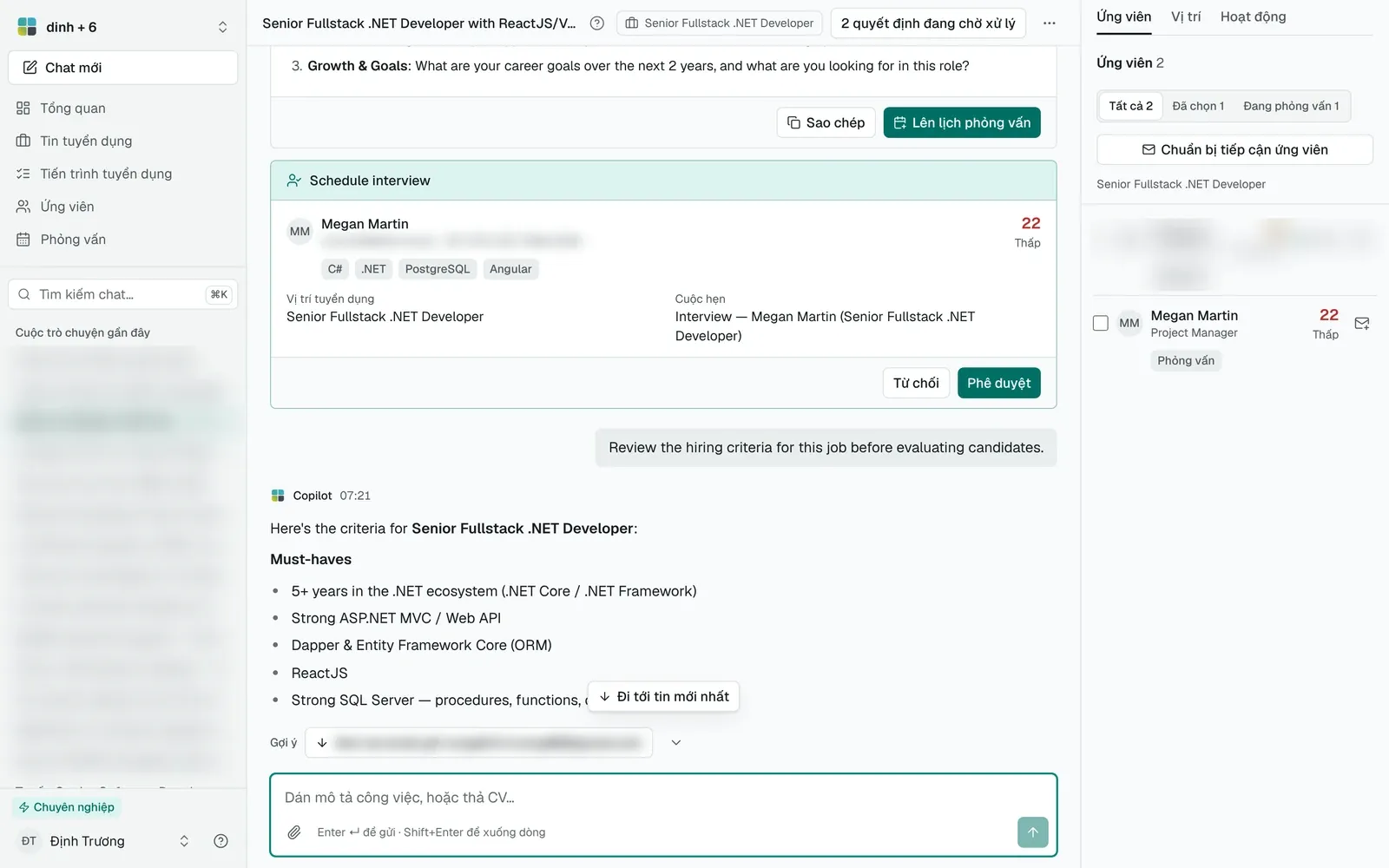
Thẻ xem trước lên lịch phỏng vấn đang chờ. Sẽ không có gì xảy ra cho đến khi bạn chọn Phê duyệt, và phần đầu chat đếm số quyết định đang chờ.
Các thao tác bạn bắt đầu từ nút trên thẻ ứng viên thì khác, vì chúng không tạo hay cập nhật hồ sơ ứng viên hoặc vị trí. Chốt danh sách, Chuyển sang phỏng vấn và từ chối được áp dụng ngay khi bạn bấm, không cần xác nhận thêm. Soạn email tiếp cận chuẩn bị một email để bạn xem lại rồi gửi. Lên lịch phỏng vấn hỏi ngày giờ trước, rồi bạn bấm Xác nhận lịch.
Sau khi đổi giai đoạn, chat hiện một dòng xác nhận, ví dụ “Đã đưa Linh Trần vào danh sách rút gọn”, kèm nút Hoàn tác. Hoàn tác đưa ứng viên về giai đoạn trước. Nút chỉ có khi nó không ghi đè lên thay đổi mới hơn. Nếu ứng viên đã được chuyển bước khác, chat báo không thể hoàn tác nữa.
Làm sao đính kèm CV hoặc mô tả công việc?
- Bấm Đính kèm CV trong khung nhập, hoặc thả file vào đó. File PDF, Word và văn bản thuần đều dùng được, tối đa 15 MB.
- Chờ chip “CV đã đính kèm” xuất hiện. Nếu tải lên lỗi, bấm Thử lại, hoặc gỡ file ra.
- Bấm Gửi. Bạn có thể gửi riêng CV hoặc kèm một tin nhắn.
- Xem bản xem trước ứng viên rồi bấm Phê duyệt.
Trợ lý đọc CV và điền hồ sơ. Nếu đã có ứng viên cùng email hoặc số điện thoại, bạn sẽ thấy thẻ “Cập nhật ứng viên” cho người đó thay vì một bản trùng. Nếu CV có email nhưng không đọc được tên, chat sẽ hỏi bạn nhập tên trước khi hiện bản xem trước. CV dạng ảnh quét không có lớp chữ thì không đọc được.
Muốn đưa mô tả công việc vào từ file, bấm Đính kèm JD. Chat đọc nội dung, rồi chip hiện nút Tạo tin tuyển dụng và nút Phân tích JD & Thị trường. Nếu không gian làm việc lưu CV trên Google Drive mà Drive chưa kết nối, chat sẽ nhắc bạn kết nối trong Cài đặt rồi tải lên lại. Xem hướng dẫn lưu trữ.
Làm sao chấm điểm CV theo vị trí?
- Mở vị trí và bấm Hỏi HRMX, hoặc dán mô tả công việc rồi tạo vị trí từ thẻ.
- Đính kèm CV, hoặc chọn gợi ý “Đánh giá mức độ phù hợp của CV với vị trí tuyển dụng” ở màn hình bắt đầu.
- Đọc thẻ Điểm phù hợp.
Thẻ cho tổng điểm gồm hai phần: kỹ năng (60%) và trách nhiệm (40%). AI tìm dẫn chứng trong CV, còn phép tính do mã cố định thực hiện, nên cùng một dẫn chứng sẽ ra cùng một điểm. Mỗi yêu cầu được gắn nhãn Khớp, Một phần hoặc CV chưa có dẫn chứng, và có trọng số: cốt lõi, quan trọng, hỗ trợ hoặc phụ. Nếu thiếu một trách nhiệm then chốt, điểm trách nhiệm bị chặn trần và thẻ ghi rõ điều đó.
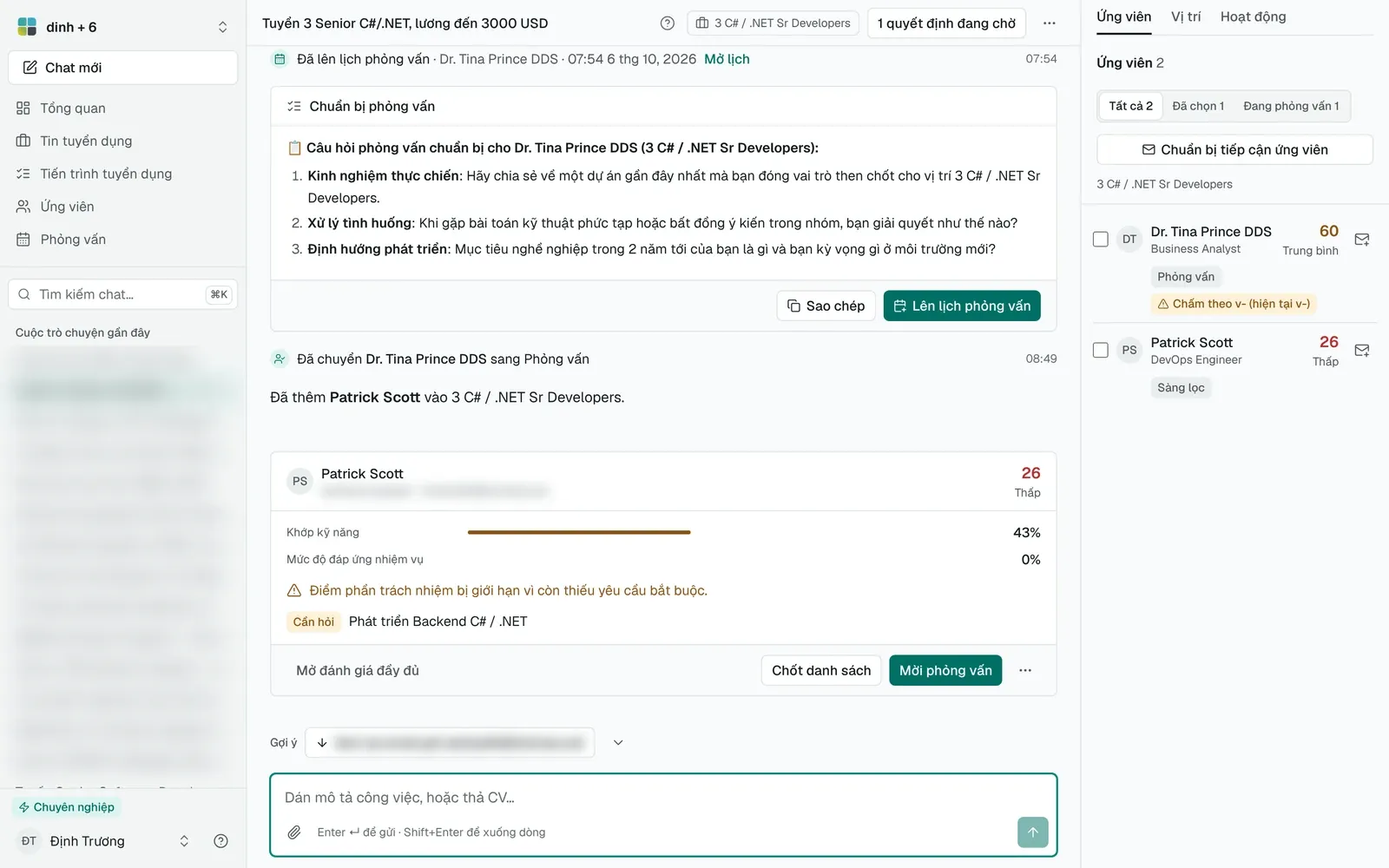
Thẻ điểm với cảnh báo giới hạn điểm, câu hỏi gợi ý cần hỏi thêm và các nút trên thẻ.
“CV chưa có dẫn chứng” không phải điểm trừ hay lý do loại. Nó chỉ nghĩa là CV không cho thấy mục đó, và chat gợi ý một câu hỏi để bạn hỏi ứng viên. Bấm Vì sao xếp hạng này? để xem tiêu chí và trọng số đứng sau một bảng xếp hạng.
Chat dựng tiêu chí tuyển dụng từ mô tả công việc. Bạn xem lại, sửa nếu cần rồi bấm Xác nhận tiêu chí. Nếu chấm điểm trước khi xác nhận, kết quả sẽ kèm cảnh báo “Tiêu chí chưa xác nhận”. Khi tiêu chí thay đổi, các điểm cũ được đánh dấu là chấm theo phiên bản trước, và bạn có thể chấm lại.
Điểm gắn nhãn “ước tính” chỉ là con số thô từ việc khớp kỹ năng. Hãy gửi CV vào chat để có điểm chính thức.
Làm sao so sánh ứng viên?
Gõ /compare kèm từ hai đến năm tên, ví dụ /compare Linh Trần, Minh Nguyễn. Bạn cũng có thể chọn ứng viên trong tab Ứng viên của chat rồi bấm So sánh. Cần ít nhất hai và nhiều nhất năm người.
Kết quả có hai tab, Bảng so sánh và Chi tiết từng ứng viên, với điểm mạnh có dẫn chứng, những điểm cần hỏi thêm khi phỏng vấn và một phần nhận xét ngắn. Nếu các ứng viên được chấm theo các phiên bản tiêu chí khác nhau, một dải thông báo đánh dấu bảng xếp hạng là tạm thời và có nút Đánh giá lại.
Làm sao soạn email và chuỗi tiếp cận?
- Với thư mời phỏng vấn, gõ
/email ten@congty.com, hoặc bấm nút Soạn email tiếp cận trên thẻ ứng viên. Thẻ Xem trước email hiện ra. Sửa nếu cần rồi bấm Gửi. Ứng viên được đánh dấu không liên hệ, hoặc chưa có email, sẽ bị chặn. - Với một chuỗi tin nhắn, bấm Tạo chuỗi bằng AI ở trang ứng viên, hoặc Chuẩn bị tiếp cận ứng viên trong chat. Chọn ngôn ngữ, giọng điệu, số lượng tin nhắn, lời kêu gọi hành động và khung giờ gửi, rồi bấm Tạo bản nháp bằng AI. Thao tác này dùng 1 điểm AI.
- Đánh dấu “Tôi đã xem lại tất cả tin nhắn trong chuỗi này”, rồi bấm Duyệt. Nếu bạn sửa một tin nhắn, lượt duyệt bị xóa.
Chuỗi được tạo và duyệt từng ứng viên một. Hệ thống không gửi hàng loạt.
Có những lệnh nhanh nào?
Gõ / trong khung nhập để mở menu Lệnh nhanh. Chọn một lệnh chỉ điền nó vào khung nhập. Bạn thêm nội dung rồi bấm Gửi để chạy.
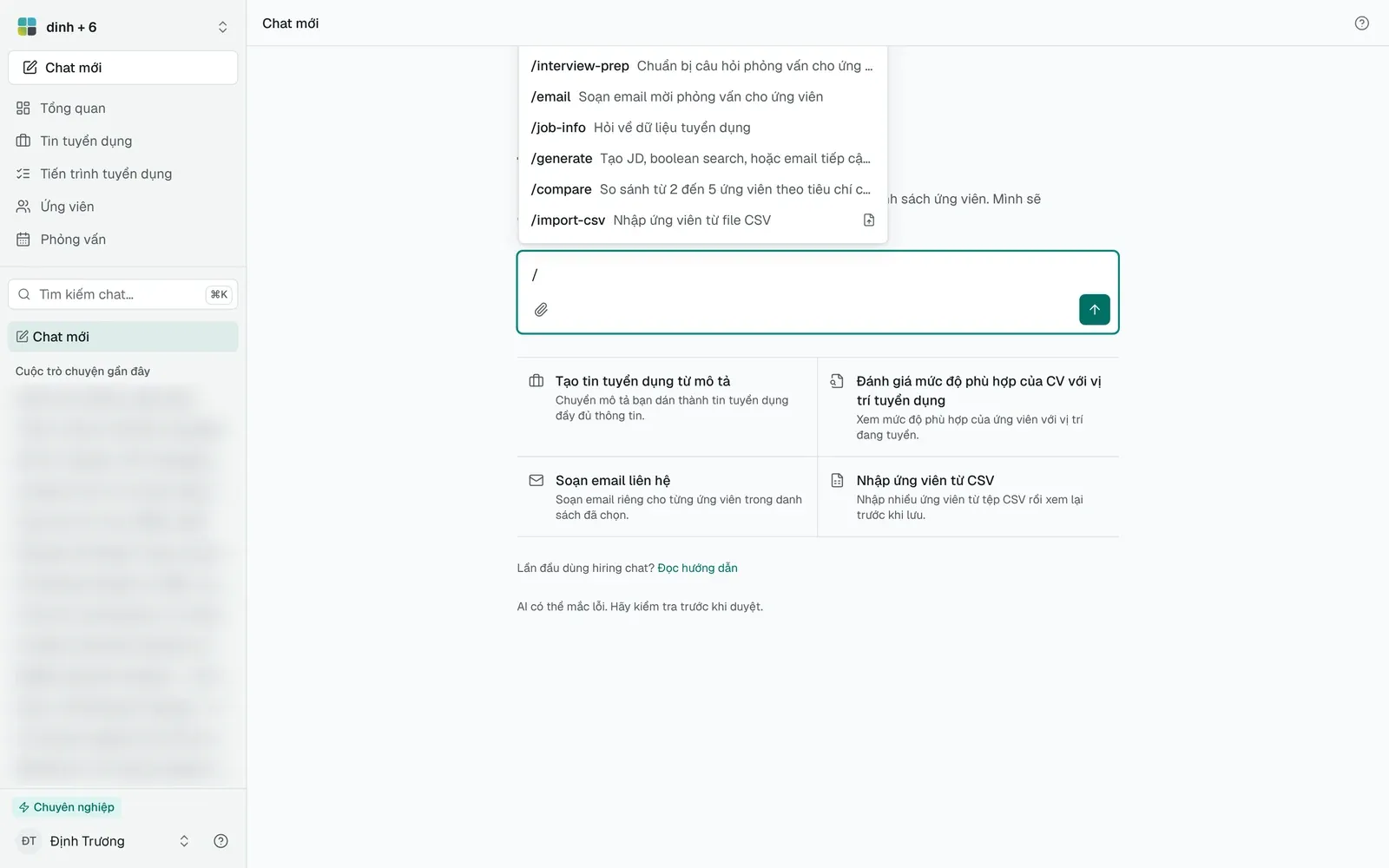
Gõ / trong khung soạn tin để mở menu lệnh.
| Lệnh | Tác dụng |
|---|---|
/create-job | Tạo tin tuyển dụng từ mô tả |
/internal-sourcing | Tìm ứng viên nội bộ theo kỹ năng hoặc vị trí đã chọn |
/talent-mapping | Mapping công ty và công nghệ cốt lõi theo JD |
/interview-prep | Chuẩn bị câu hỏi phỏng vấn cho ứng viên |
/email | Soạn email mời phỏng vấn |
/job-info | Hỏi về dữ liệu tuyển dụng của bạn |
/generate | Tạo JD, Boolean search hoặc email tiếp cận |
/compare | So sánh 2 đến 5 ứng viên theo tiêu chí công việc |
/import-csv | Nhập ứng viên từ file CSV |
/help | Xem danh sách lệnh nhanh |
Dưới khung nhập, phần Thử hỏi và khung Gợi ý đề xuất bước tiếp theo, ví dụ “Đưa 3 ứng viên phù hợp nhất vào danh sách chọn” hay “Chuẩn bị câu hỏi phỏng vấn”.
Chat dùng bao nhiêu điểm AI?
Đa số thao tác tốn 1 điểm. Đây là những khoản bạn gặp hằng ngày.
| Thao tác | Điểm AI |
|---|---|
| Đọc một CV đính kèm | 1 |
| Một tin nhắn gõ tự do, để hiểu bạn muốn gì | 1, cộng với tác vụ bên dưới |
| Chấm điểm CV theo vị trí | 1, và thêm 1 cho phần dẫn chứng trách nhiệm khi CV có lịch sử làm việc và vị trí có danh sách trách nhiệm |
| So sánh ứng viên | 1 mỗi lần so sánh |
| Tìm ứng viên trong kho nội bộ | 1 |
| Chuẩn bị phỏng vấn hoặc câu hỏi sàng lọc | 1 |
| Soạn một email | 1 |
| Tạo JD, Boolean search hoặc mẫu email tiếp cận | 1 |
| Trả lời câu hỏi về dữ liệu của bạn | 1 |
| Tạo chuỗi tiếp cận bằng AI | 1 |
| Nghiên cứu công ty hoặc talent mapping | 2 |
/help và /import-csv | 0 |
Lệnh nhanh bỏ qua bước “hiểu bạn muốn gì”, trừ /create-job, nên thường rẻ hơn một điểm so với cùng yêu cầu gõ bằng lời. Chốt danh sách, từ chối và chuyển giai đoạn không dùng AI nên không tốn điểm.
Điểm AI được làm mới hằng tháng: Free 150, Pro 1.500, Business 15.000. Với Pro và Business, điểm thuộc về gói nên mọi không gian làm việc bạn sở hữu dùng chung một quỹ mỗi tháng. Trang Tổng quan hiển thị “Điểm AI còn lại”. Khi hết điểm, chat báo bạn nâng cấp gói. Dữ liệu và những tính năng không dùng AI vẫn hoạt động. Xem bảng giá. Ở Cài đặt, tab Mức dùng AI, mục Hoạt động AI liệt kê những gì trợ lý đã làm trong không gian làm việc của bạn.
Làm sao viết yêu cầu cho tốt?
- Dán nguyên mô tả công việc. Chỉ có tên vị trí thì bộ chấm điểm có rất ít thứ để dựa vào.
- Gọi tên chính xác. Dùng họ tên đầy đủ hoặc email trong
/compare,/emailvà/interview-prep. - Mỗi tin nhắn một việc. Trợ lý chọn một tác vụ cho mỗi tin nhắn, nên yêu cầu gọn sẽ cho ra thẻ gọn.
- Tinh chỉnh kết quả tìm kiếm bằng lời thường. Sau khi tìm, một câu ngắn như “chỉ lấy người có từ 5 năm kinh nghiệm” sẽ tạo thẻ Điều chỉnh tiêu chí. Mô tả công việc của bạn giữ nguyên cho đến khi bạn bấm Áp dụng & tìm lại, và bạn hoàn tác được sau đó.
- Hỏi về dẫn chứng. Các gợi ý như “Vì sao điểm này?” và “Nên hỏi gì tiếp?” biến điểm số thành câu hỏi phỏng vấn.
- Việc lặp lại thì dùng lệnh nhanh. Kết quả dễ đoán và tốn ít điểm hơn.
Câu hỏi thường gặp
AI có tự lưu ứng viên không?
Không. Việc lưu ứng viên và vị trí chờ bạn phê duyệt bản xem trước. Các nút giai đoạn trên thẻ ứng viên chạy ngay khi bạn bấm, và bạn hoàn tác được việc đổi giai đoạn từ dòng xác nhận trong chat.
AI có tự loại ứng viên không?
Không. Nó chỉ đề xuất, việc đổi giai đoạn chỉ xảy ra khi bạn bấm nút. Nhãn “CV chưa có dẫn chứng” trong điểm là lời nhắc để bạn hỏi thêm, không phải quyết định loại.
Vì sao một tin nhắn của tôi tốn 2 điểm?
Tin nhắn gõ tự do trước tiên được đọc để hiểu bạn muốn gì, việc này tốn 1 điểm, rồi tác vụ tốn thêm điểm của nó. Hãy dùng lệnh nhanh như /compare hay /email để bỏ qua bước đầu.
Hết điểm AI thì sao?
Các thao tác AI dừng lại và chat báo bạn nâng cấp để có thêm điểm mỗi tháng. Việc xem, sửa ứng viên và chuyển họ qua các giai đoạn không cần điểm. Điểm được làm mới hằng tháng theo gói.
Tôi đính kèm được những file nào?
PDF, Word và văn bản thuần, tối đa 15 MB. CV đọc qua mục Nhập nhanh từ CV ở trang Ứng viên giới hạn 5 MB.
Tôi dùng chat bằng tiếng Việt được không?
Được. TalentsGrid có tiếng Việt và tiếng Anh, và chat trả lời bằng ngôn ngữ của phiên trò chuyện.
Nếu tôi bỏ qua một bản xem trước thì sao?
Nó nằm đó như một quyết định đang chờ trong 24 giờ rồi hết hạn. Không có gì được lưu. Bạn có thể yêu cầu lại.
Tôi học phần còn lại của ứng dụng ở đâu?
Hãy bắt đầu với bài bắt đầu với TalentsGrid, rồi đọc hướng dẫn phân quyền nếu bạn làm việc cùng đồng nghiệp.