Bắt đầu với TalentsGrid: 15 phút đầu tiên
Hướng dẫn từng bước: tạo không gian làm việc, chọn nơi lưu CV, thêm vị trí, nhập ứng viên, dùng chat tuyển dụng, theo dõi tiến trình và mời đồng nghiệp.
Trong bài này
- Tóm tắt
- Làm sao tạo tài khoản và không gian làm việc?
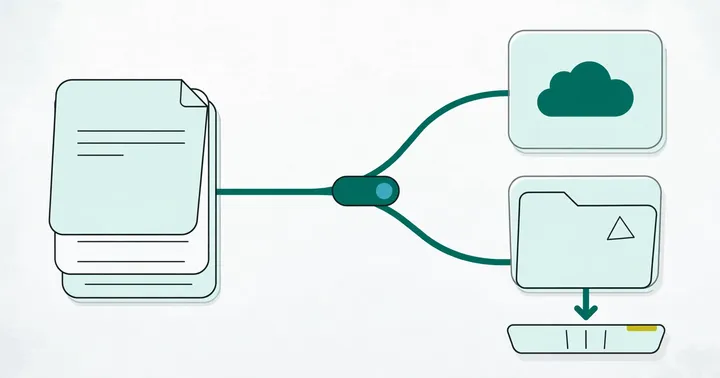
- CV của tôi được lưu ở đâu?
- Làm sao thêm vị trí đầu tiên?
- Làm sao nhập ứng viên?
- Làm sao chấm điểm một CV theo vị trí?
- Làm sao chuyển ứng viên qua các giai đoạn?
- Làm sao mời đồng nghiệp?
- Tour giới thiệu và gợi ý trợ giúp trong ứng dụng
- Điểm AI hoạt động như thế nào?
- Câu hỏi thường gặp
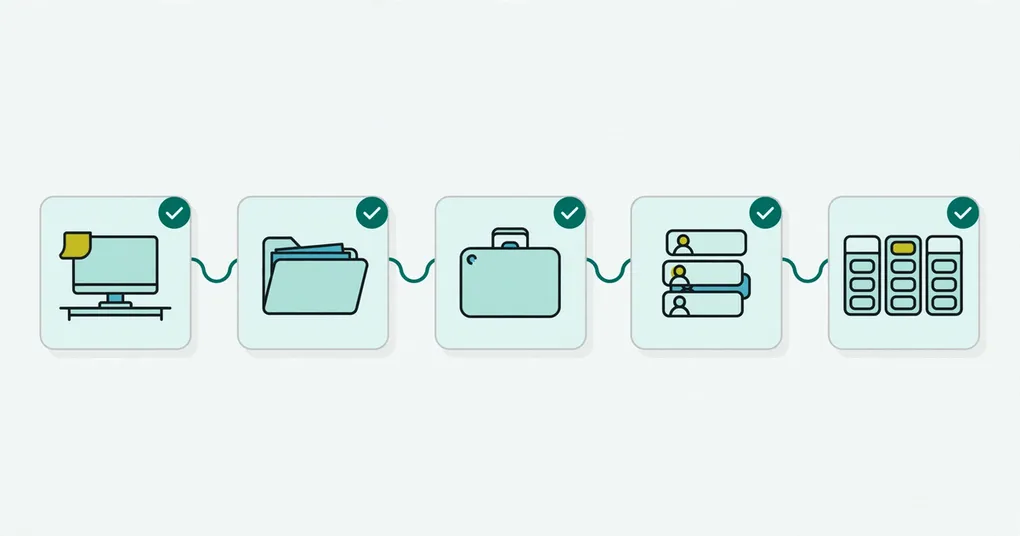
Bài này đưa bạn từ lúc tạo tài khoản đến khi có một quy trình tuyển dụng chạy được: tạo không gian làm việc, chọn nơi lưu CV, thêm vị trí, nhập ứng viên, thử chat tuyển dụng và mời đồng nghiệp. Mỗi bước đều ghi rõ bấm vào đâu, nên bạn có thể mở ứng dụng ở một tab khác và làm theo.
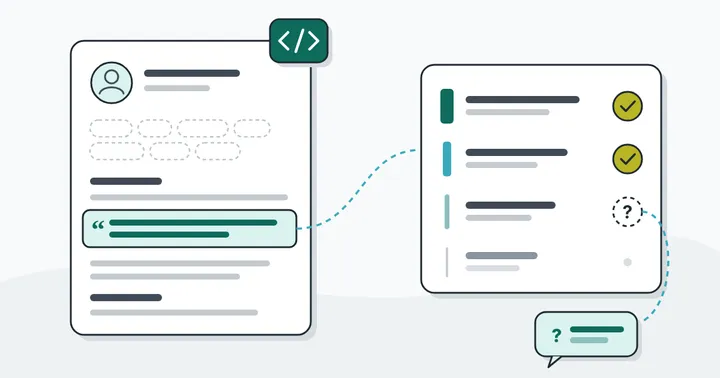
TalentsGrid là trợ lý tuyển dụng bằng AI cho headhunter tự do và nhóm nhỏ: chấm điểm từng CV theo vị trí kèm trích dẫn làm dẫn chứng, biến những điểm còn thiếu thành câu hỏi phỏng vấn, và để dữ liệu ứng viên luôn thuộc về bạn.
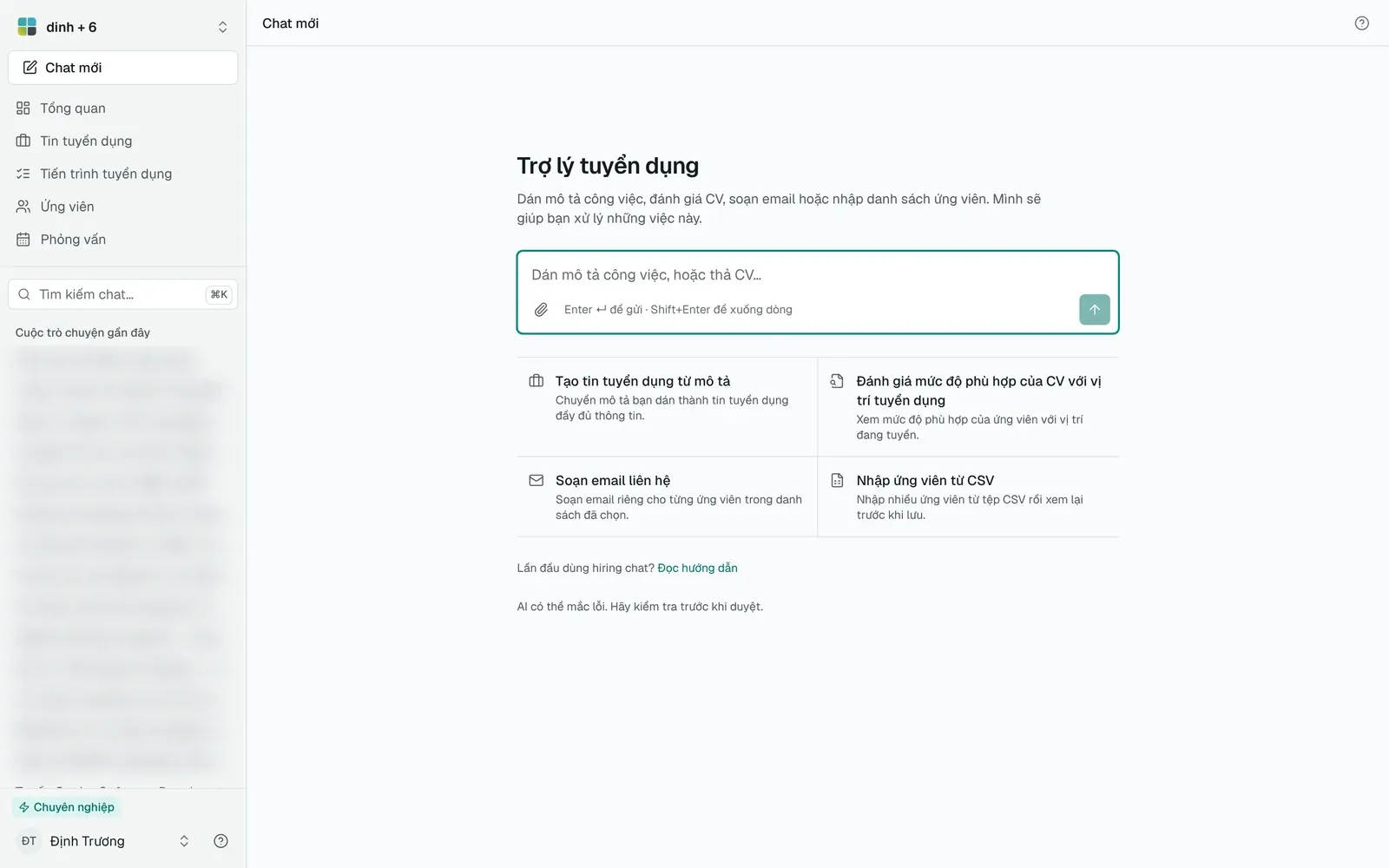
Màn hình bắt đầu của chat: thanh bên ở bên trái, khung soạn tin ở giữa và bốn gợi ý bên dưới.
Tóm tắt
- Đăng ký bằng Google hoặc email, sau đó làm theo vài bước thiết lập để tạo không gian làm việc đầu tiên. Gói Free có 1 không gian làm việc, tối đa 500 ứng viên, 3 thành viên mỗi không gian và 150 điểm AI mỗi tháng.
- CV có thể lưu ở “Lưu trữ đám mây” (mặc định) hoặc Google Drive của bạn. Bạn đổi lại được trong phần cài đặt không gian làm việc.
- Chat tuyển dụng là cách nhanh nhất để thêm vị trí và ứng viên. AI đề xuất, bạn phê duyệt rồi mới có gì được lưu.
- Trang “Tiến trình tuyển dụng” hiển thị mọi hồ sơ theo giai đoạn: Đã ứng tuyển, Sàng lọc, Phỏng vấn, Đề nghị, Đã tuyển và Đã đóng.
- Đồng nghiệp cần có sẵn tài khoản TalentsGrid thì bạn mới mời được.
Làm sao tạo tài khoản và không gian làm việc?
Vào app.talentsgrid.com và chọn thẻ Đăng ký. Cả quá trình mất vài phút.
- Bấm Tạo tài khoản bằng Google, hoặc nhập email và mật khẩu rồi bấm Tạo tài khoản.
- Nếu ứng dụng yêu cầu xác minh email, hãy nhập mã 6 chữ số được gửi đến hộp thư của bạn. Mã hết hạn sau 10 phút và bạn có thể xin mã mới.
- Ở trang Tạo không gian làm việc tuyển dụng của bạn, bấm Bắt đầu thiết lập.
- Nhập Tên không gian làm việc, tối thiểu 2 ký tự. Bạn có thể dùng tên công ty, tên khách hàng hoặc tên bạn hay dùng khi làm tuyển dụng tự do. Ngành và website không bắt buộc. Bấm Bước tiếp theo.
- Ở mục Chọn nơi lưu CV, chọn Lưu trữ đám mây (có nhãn Khuyến nghị) hoặc Google Drive. Hướng dẫn lưu trữ giải thích sự khác nhau.
- Bấm Tạo không gian làm việc. Nếu bạn chọn Google Drive, nút này là Tạo và kết nối Drive và còn một bước nữa để kết nối Drive.
- Khi thấy Không gian làm việc đã sẵn sàng, bấm Đến bảng điều khiển. Nút này mở chat tuyển dụng, nơi bạn sẽ làm phần lớn công việc.
Không gian làm việc là nơi chứa ứng viên, vị trí, lịch phỏng vấn và tệp của bạn. Nếu bạn làm cho nhiều khách hàng, hãy tạo mỗi khách một không gian riêng để dữ liệu không lẫn vào nhau. Gói Free có 1 không gian, Pro có 5, Business không giới hạn.
CV của tôi được lưu ở đâu?
Mặc định CV nằm trong kho lưu trữ đám mây do TalentsGrid quản lý, dùng được ngay khi tạo xong không gian làm việc. Nếu khách hàng yêu cầu CV phải nằm trong Google Drive của tổ chức, hãy chọn Google Drive. Bạn đổi lại được ở Cài đặt không gian làm việc, tab Lưu trữ và báo cáo. Hãy đọc hướng dẫn cài đặt lưu trữ trước khi quyết định, nhất là khi bạn định dùng Drive.
Làm sao thêm vị trí đầu tiên?
Bạn có thể thêm vị trí từ chat hoặc từ trang Tin tuyển dụng.
Từ chat
- Mở một chat mới. Thanh bên có nút Chat mới, và màn hình bắt đầu có gợi ý “Tạo tin tuyển dụng từ mô tả”.
- Dán mô tả công việc, hoặc gõ
/create-jobkèm tên vị trí và kỹ năng chính. - Thẻ Tạo tin tuyển dụng hiện các trường AI đã điền. Sửa trường nào cần sửa và bổ sung phần còn thiếu. Bắt buộc phải có tiêu đề công việc.
- Bấm Tạo tin tuyển dụng để lưu, hoặc Bỏ để hủy.
Từ trang Tin tuyển dụng
- Mở Tin tuyển dụng ở thanh bên và bấm Thêm vị trí.
- Nhập Tên vị trí (bắt buộc) và mô tả vị trí. Bạn có thể chỉnh lại sau.
- Bấm Tạo vị trí.
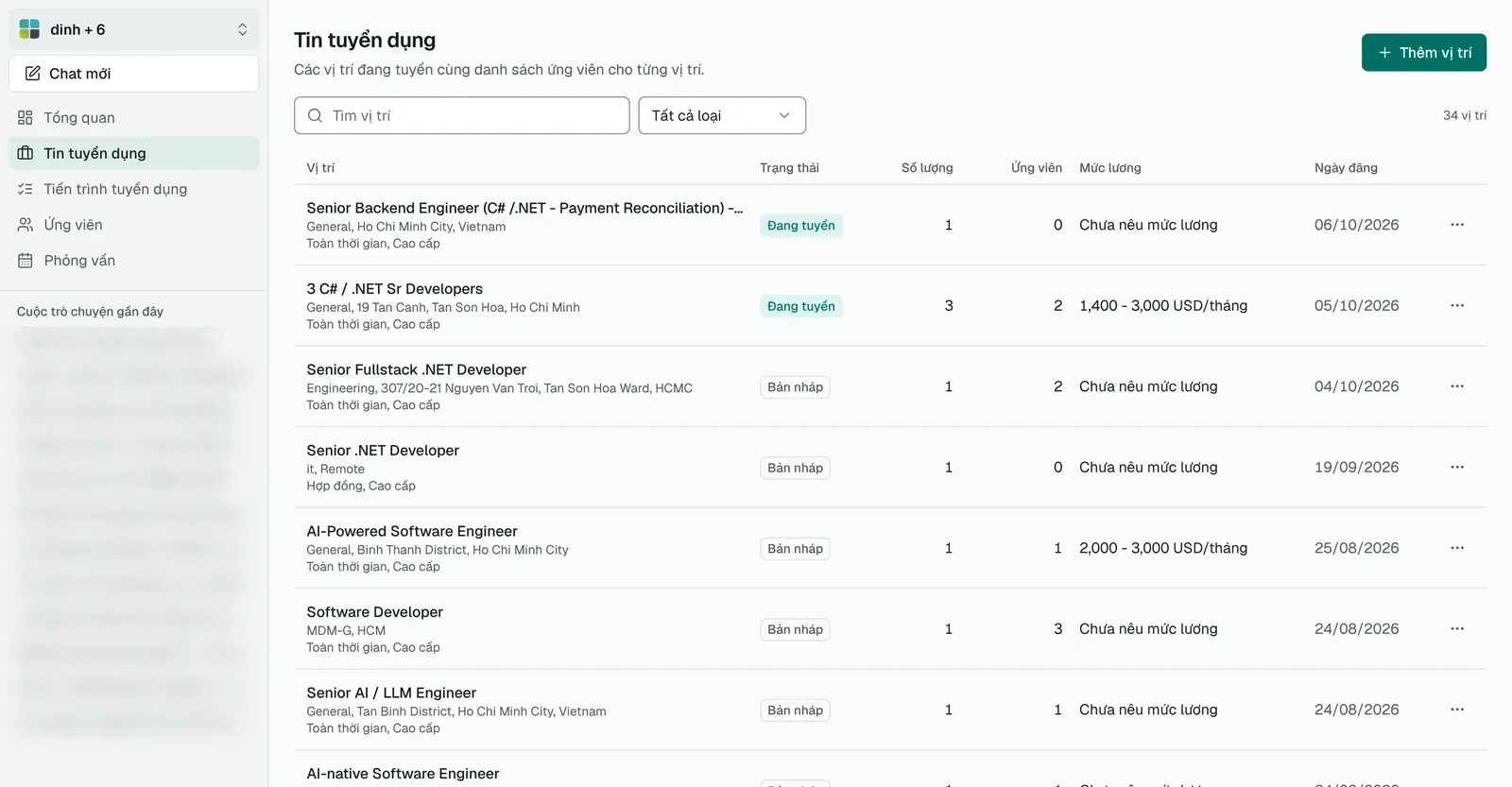
Trang Tin tuyển dụng. Chọn Thêm vị trí ở góc trên bên phải.
Hai cách cho cùng một kết quả. Chat nhanh hơn khi bạn đã có sẵn bản mô tả công việc để dán vào.
Làm sao nhập ứng viên?
Chọn cách phù hợp với thứ bạn đang có.
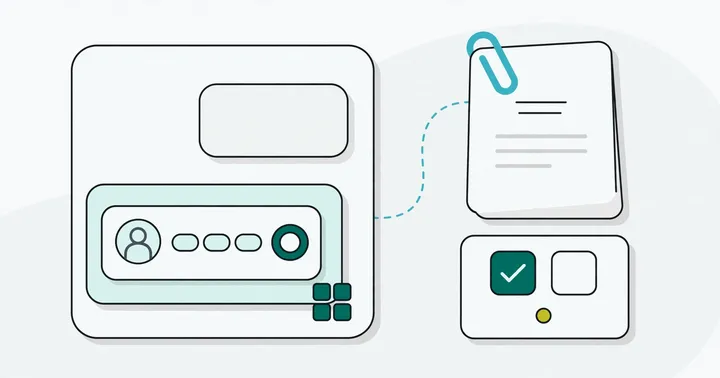
- Một file CV. Trong chat, đính kèm CV hoặc thả vào khung nhập. Trợ lý đọc CV và hiện bản xem trước hồ sơ. Bấm Phê duyệt để lưu ứng viên. Đọc một CV tốn 1 điểm AI.
- Một ứng viên, nhập tay hoặc từ CV. Ở Ứng viên, bấm Thêm ứng viên. Hộp thoại có mục Nhập nhanh từ CV (PDF, DOC hoặc DOCX tối đa 5 MB), hoặc bạn tự gõ thông tin.
- Một file bảng tính. Ở Ứng viên, bấm Nhập Excel. Hãy tải Mẫu trước để các cột khớp. Trong chat, lệnh
/import-csvlàm việc tương tự với file CSV và cho xem trước trước khi lưu.
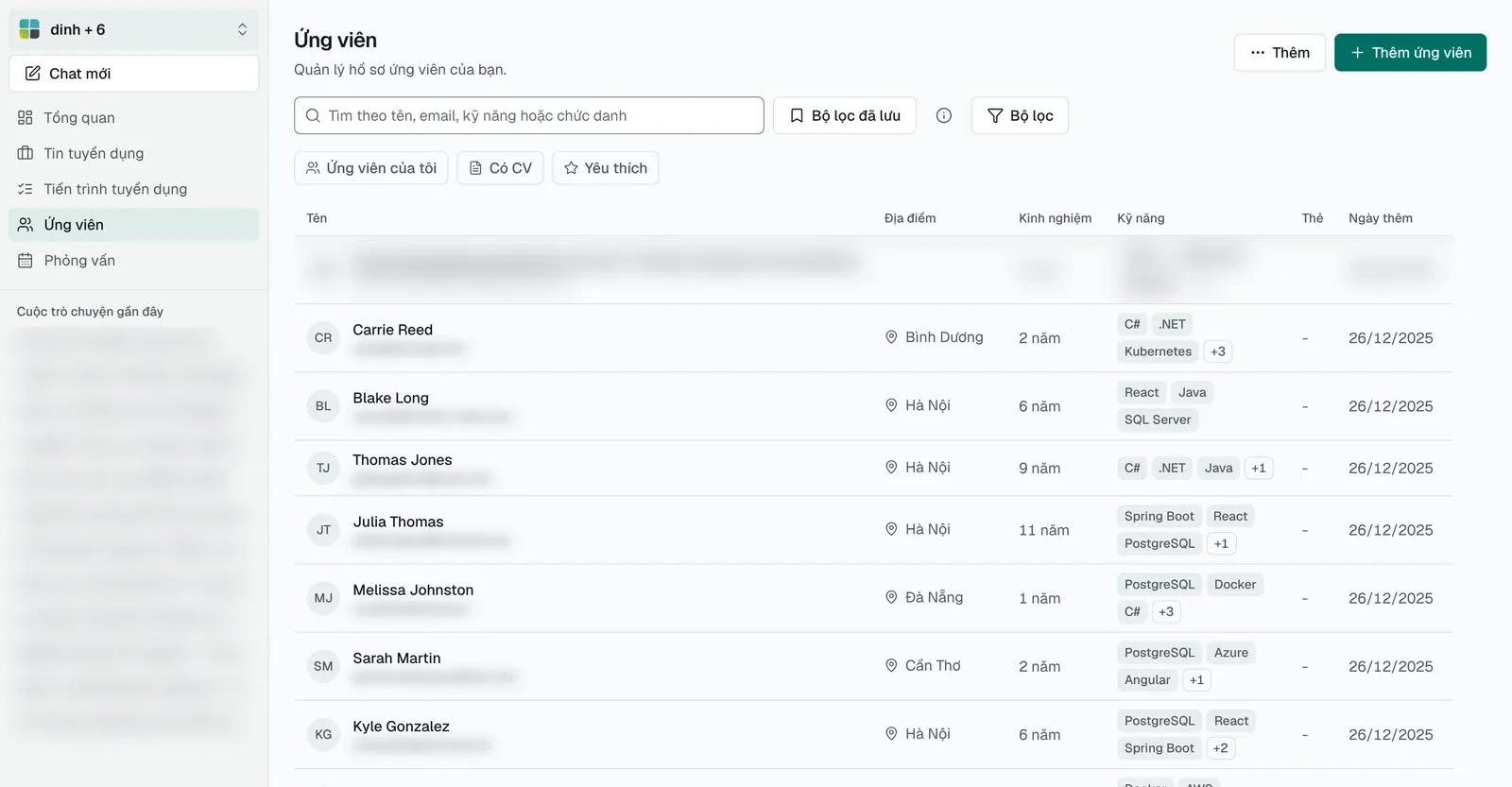
Trang Ứng viên. Nút Thêm ứng viên ở góc trên bên phải, còn Thêm chứa các cách nhập hàng loạt.
Nếu ứng viên có cùng email hoặc số điện thoại đã tồn tại, chat sẽ đề nghị cập nhật hồ sơ đó thay vì tạo bản trùng.
Làm sao chấm điểm một CV theo vị trí?
Mở vị trí và bấm Hỏi HRMX. Chat mở ra và được gắn với vị trí đó. Đính kèm CV, hoặc chọn gợi ý “Đánh giá mức độ phù hợp của CV với vị trí tuyển dụng” ở màn hình bắt đầu.
Thẻ Điểm phù hợp cho biết ứng viên khớp với yêu cầu và trách nhiệm của vị trí đến đâu. Mỗi yêu cầu được đánh dấu Khớp, Một phần hoặc CV chưa có dẫn chứng, nên bạn thấy được điểm đến từ đâu. “CV chưa có dẫn chứng” nghĩa là CV không cho thấy điều đó. Đó chưa phải là yêu cầu bị trượt. Thẻ còn gợi ý câu hỏi để bạn hỏi thêm ở những chỗ còn thiếu.
Hướng dẫn chat tuyển dụng nói kỹ hơn về chấm điểm, so sánh ứng viên và chi phí điểm AI của từng thao tác.
Làm sao chuyển ứng viên qua các giai đoạn?
Mở Tiến trình tuyển dụng ở thanh bên. Ứng viên hiện thành thẻ trong các cột: Đã ứng tuyển, Sàng lọc, Phỏng vấn, Đề nghị, Đã tuyển và Đã đóng. Dùng bộ lọc Vị trí để xem từng vị trí một.
- Trên máy tính, kéo thẻ sang cột khác, hoặc mở thẻ và đổi Giai đoạn.
- Muốn từ chối ai đó, mở thẻ và bấm Từ chối. Nhập Lý do rồi bấm Từ chối ứng viên. Hồ sơ chuyển sang Đã đóng và lý do được thêm vào ghi chú.
- Trong cùng khung đó, các tab Phỏng vấn, Ghi chú và Mong muốn giúp bạn giữ mọi thông tin về hồ sơ ở một chỗ.
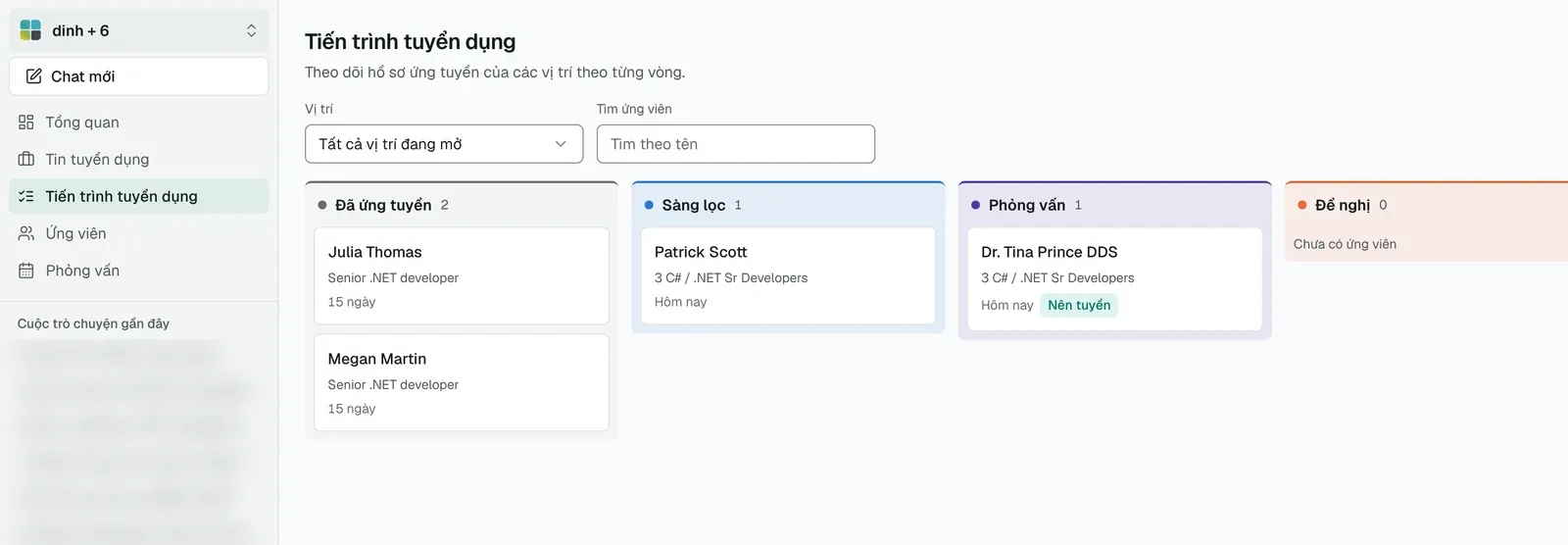
Bảng Tiến trình tuyển dụng. Mỗi cột là một giai đoạn, và bộ lọc vị trí giúp xem riêng từng vị trí.
Bạn cũng có thể chuyển ứng viên ngay trong chat. Thẻ ứng viên có các nút như Chốt danh sách và Chuyển sang phỏng vấn. Kết quả hiện trong chat kèm nút Hoàn tác khi thay đổi đó còn đảo ngược được an toàn.
Làm sao mời đồng nghiệp?
- Bấm tên không gian làm việc ở đầu thanh bên, chọn Cài đặt không gian làm việc.
- Mở tab Thành viên và bấm Mời thành viên.
- Nhập email của người đó và chọn Vai trò.
- Bấm Mời thành viên.
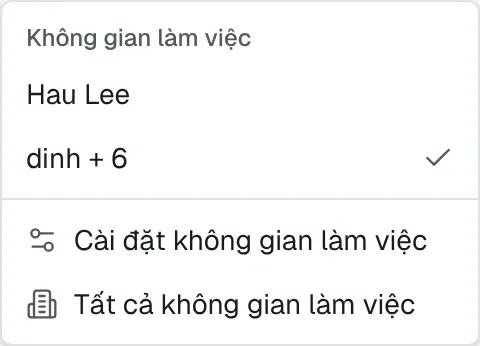
Bước 1: mở bộ chuyển không gian làm việc ở đầu thanh bên và chọn Cài đặt không gian làm việc.
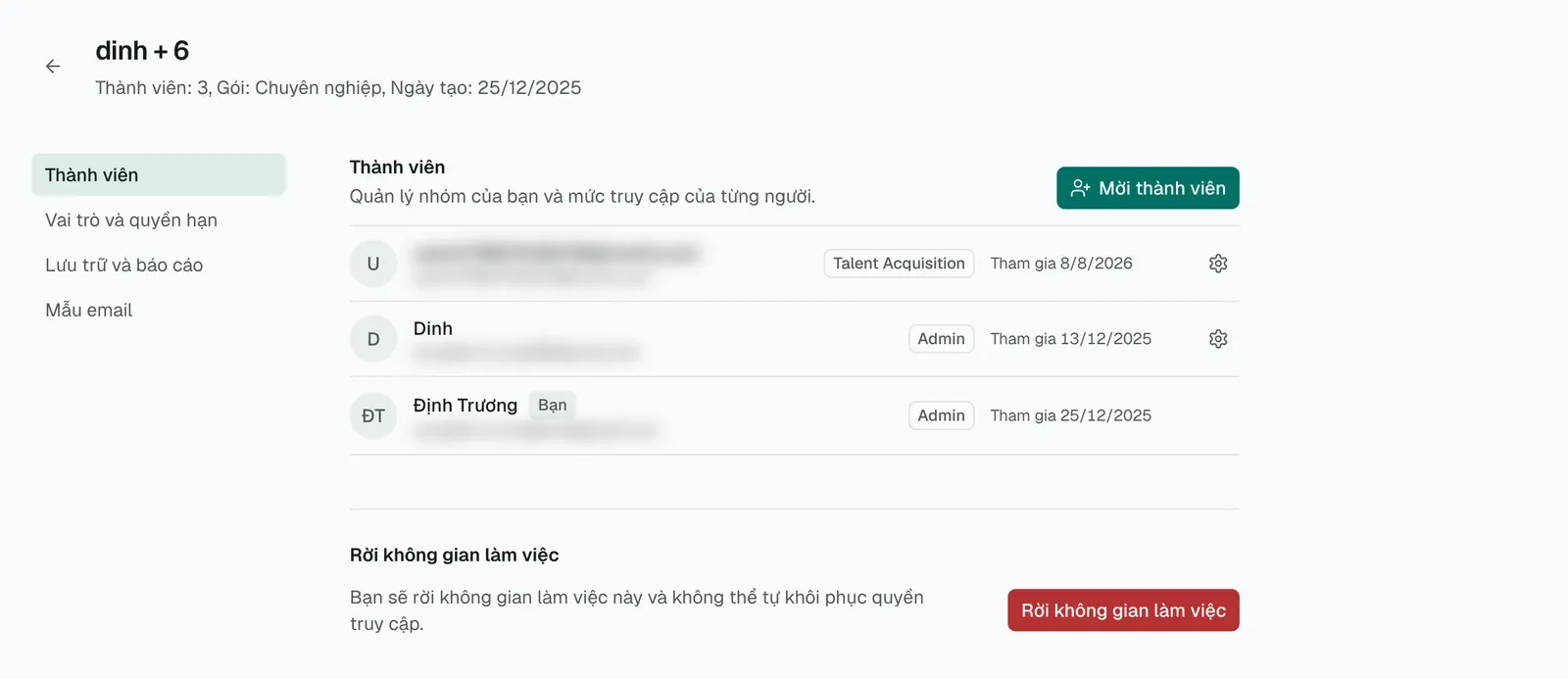
Bước 2: tab Thành viên, nơi nút Mời thành viên nằm ở góc trên bên phải.
Có hai điều cần biết. Người được mời phải có sẵn tài khoản TalentsGrid, nếu không lời mời sẽ báo lỗi và yêu cầu họ đăng ký trước. Và TalentsGrid không gửi email cho lời mời. Bạn hãy nhắn cho đồng nghiệp, họ sẽ thấy lời mời ở mục Lời mời đang chờ khi mở ứng dụng và bấm Chấp nhận hoặc Từ chối.
Gói Free và Pro cho 3 thành viên mỗi không gian làm việc, Business 50. Hướng dẫn phân quyền giải thích các vai trò có sẵn.
Tour giới thiệu và gợi ý trợ giúp trong ứng dụng
Lần đầu mở ứng dụng, một tour ngắn sẽ chỉ vào các khu vực chính: chat, ứng viên, tin tuyển dụng, tiến trình tuyển dụng và cài đặt. Bạn có thể bỏ qua, và mở lại từ menu trợ giúp trong ứng dụng. Các nút ”?” nhỏ cạnh những tính năng phức tạp mở ra phần giải thích ngắn, vài câu hỏi thường gặp và đường dẫn đến bài hướng dẫn đầy đủ.
Điểm AI hoạt động như thế nào?
Điểm AI là đơn vị tính lượng dùng AI. Đa số tác vụ, như đọc một CV hay soạn một email, tốn 1 điểm. Gói Free có 150 điểm mỗi tháng, Pro có 1.500 và Business có 15.000. Với gói trả phí, mọi không gian làm việc bạn sở hữu dùng chung số điểm này. Trang Tổng quan hiển thị “Điểm AI còn lại” của không gian làm việc. Xem các gói hiện hành ở bảng giá.
Câu hỏi thường gặp
Tôi có cần thẻ tín dụng để bắt đầu không?
Không. Gói Free miễn phí và không cần thẻ. Gói này có 150 điểm AI mỗi tháng, tối đa 500 ứng viên, 1 không gian làm việc và 3 thành viên mỗi không gian.
Sau khi thiết lập, tôi có đổi được nơi lưu CV không?
Được. Mở Cài đặt không gian làm việc, vào Lưu trữ và báo cáo rồi chọn nhà cung cấp còn lại. Tệp tải lên mới sẽ vào nơi bạn vừa chọn. Hướng dẫn lưu trữ giải thích chuyện gì xảy ra với những tệp đã tải lên trước đó.
AI có tự loại hay tự chọn ứng viên không?
Không. AI đề xuất, bạn quyết định. Việc tạo hoặc cập nhật ứng viên, vị trí đều chờ bạn phê duyệt bản xem trước. Với những thao tác bạn bắt đầu từ nút trên thẻ ứng viên, như chốt danh sách hay chuyển sang phỏng vấn, hệ thống thực hiện ngay khi bạn bấm, và bạn hoàn tác được việc đổi giai đoạn từ chat.
Tôi đính kèm được những loại file nào trong chat?
PDF, Word (.docx) và file văn bản thuần, mỗi file tối đa 15 MB. CV dạng ảnh quét không có chữ thì không đọc được. File .doc cũ có thể không đọc được, hãy lưu lại thành .docx hoặc PDF trước.
Tôi đã thêm vị trí nhưng chat báo chưa gắn vị trí. Làm sao?
Mở vị trí và bấm Hỏi HRMX để chat được gắn với vị trí đó. Hoặc dán mô tả công việc vào một chat mới rồi tạo vị trí từ thẻ.
Vì sao tôi không mời được người khác?
Hãy kiểm tra ba điều: họ đã đăng ký tài khoản chưa, vai trò của bạn có quyền “Manage company users” không, và không gian làm việc đã chạm giới hạn thành viên của gói chưa.
Có hướng dẫn riêng cho từng tính năng không?
Có. Xem hướng dẫn chat tuyển dụng, hướng dẫn cài đặt lưu trữ và hướng dẫn phân quyền.