Cài đặt lưu trữ CV: kho của TalentsGrid hay Google Drive của bạn
Chọn nơi TalentsGrid lưu CV và tệp. Kết nối Google Drive khi thiết lập hoặc sau này, quyền Google yêu cầu, đổi nhà cung cấp, ngắt kết nối và xuất dữ liệu.
Trong bài này
- Tóm tắt
- Nên chọn nơi lưu nào?
- Chọn nơi lưu khi tạo không gian làm việc như thế nào?
- Kết nối Google Drive khi thiết lập như thế nào?
- Kết nối hoặc đổi nơi lưu sau này như thế nào?
- Google yêu cầu những quyền gì?
- Tệp cũ ra sao khi tôi đổi nơi lưu?
- Ngắt kết nối Google Drive như thế nào?
- Làm sao lấy dữ liệu của tôi ra?
- Câu hỏi thường gặp
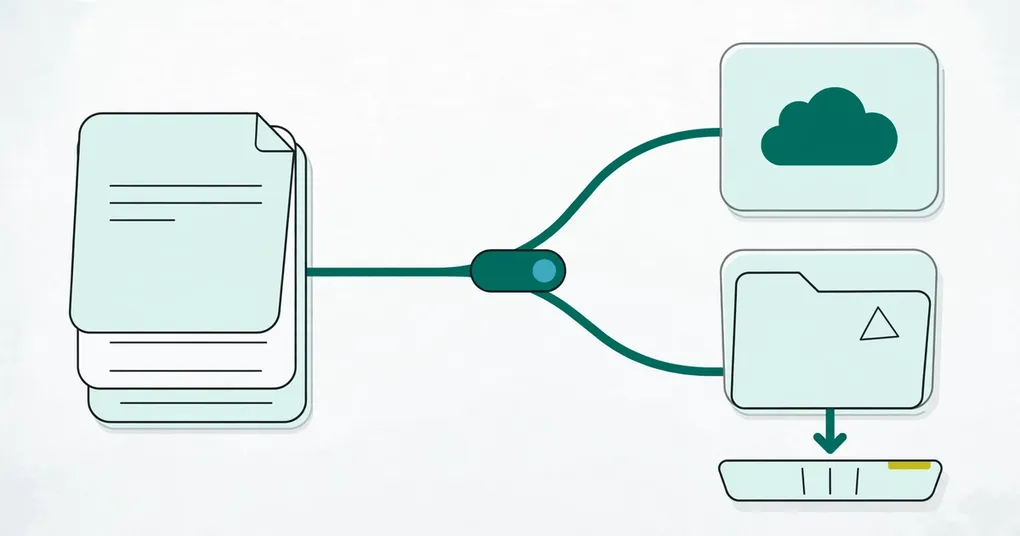
Mỗi không gian làm việc lưu CV và tệp đính kèm của ứng viên ở một nơi do bạn chọn. Bạn có thể dùng kho lưu trữ đám mây do TalentsGrid quản lý, hoặc để tệp nằm trong Google Drive của chính bạn. Bài này hướng dẫn cách chọn, cách kết nối Drive khi thiết lập hoặc về sau, Google yêu cầu bạn cho phép những gì, và chuyện gì xảy ra khi bạn đổi nơi lưu hay ngắt kết nối.
Tóm tắt
- Có hai lựa chọn: Kho lưu trữ đám mây do TalentsGrid quản lý (đi kèm sẵn, không cần cài đặt) và Google Drive (tệp nằm trong Drive của tổ chức bạn).
- Chọn khi tạo không gian làm việc, hoặc đổi sau trong Cài đặt không gian làm việc, tab Lưu trữ và báo cáo.
- Khi kết nối Drive, một cửa sổ Google mở ra để bạn đăng nhập và cấp quyền. Việc này mất khoảng một phút.
- Đổi nơi lưu chỉ áp dụng cho tệp tải lên mới. Hãy bấm Kiểm tra kết nối sau mỗi lần thay đổi.
- Bạn xuất được danh sách ứng viên ra Excel, đồng bộ báo cáo sang Google Sheets và tải CV về, nên dữ liệu không bị khóa trong một chỗ.
Nên chọn nơi lưu nào?
| Kho đám mây do TalentsGrid quản lý | Google Drive | |
|---|---|---|
| Nhãn trong ứng dụng | ”Đi kèm sẵn" | "Google Drive của tổ chức” |
| Cài đặt | Không cần. Dùng được ngay khi có không gian làm việc | Một lần đăng nhập Google |
| Tệp nằm ở đâu | Kho lưu trữ TalentsGrid quản lý cho không gian làm việc của bạn | Một thư mục trong tài khoản Google Drive bạn kết nối |
| Phù hợp khi | Bạn muốn bắt đầu nhanh nhất | Khách hàng hoặc công ty yêu cầu CV phải nằm trong Drive của họ |
Cả hai đều có ở mọi gói, kể cả Free. Nếu bạn chỉ đang dùng thử TalentsGrid, hãy bắt đầu với kho do TalentsGrid quản lý. Nếu bạn tuyển dụng cho một khách hàng yêu cầu CV phải nằm trong Drive của họ, hãy kết nối Drive đó ngay từ đầu để tệp không bị chia ra hai nơi.
Chọn nơi lưu khi tạo không gian làm việc như thế nào?
Lựa chọn nơi lưu là bước 2 trong phần thiết lập chạy ngay sau khi bạn đăng ký.
- Ở trang Tạo không gian làm việc tuyển dụng của bạn, bấm Bắt đầu thiết lập.
- Đặt tên không gian làm việc rồi bấm Bước tiếp theo.
- Ở mục Chọn nơi lưu CV, chọn Lưu trữ đám mây (có nhãn Khuyến nghị) hoặc Google Drive. Khi chọn Google Drive, bạn thấy lời nhắc: “Bạn sẽ kết nối Google Drive ở bước tiếp theo, trước khi bắt đầu.”
- Bấm Tạo không gian làm việc. Nếu đã chọn Google Drive, nút này là Tạo và kết nối Drive.
Nếu chọn Lưu trữ đám mây thì bạn xong việc. Phần thiết lập hiện Không gian làm việc đã sẵn sàng.
Kết nối Google Drive khi thiết lập như thế nào?
Sau khi bấm Tạo và kết nối Drive, bạn sang bước thứ ba tên Kết nối Google Drive (địa chỉ là /onboarding/storage). Trang hiện thông báo “Chưa kết nối Google Drive”.
- Bấm Kết nối Google Drive. Một cửa sổ Google mở ra để xin quyền truy cập. Nếu không thấy gì mở ra, hãy cho phép cửa sổ bật lên với trang này rồi thử lại.
- Đăng nhập bằng tài khoản Google sẽ sở hữu các tệp CV, rồi cho phép truy cập.
- Cửa sổ đóng lại và trang hiện “Đã kết nối Google Drive”, kèm dòng cho biết CV mới của không gian làm việc này sẽ được lưu vào Drive của bạn.
- Bấm Đến bảng điều khiển. Nút này bị khóa cho đến khi Drive được kết nối.
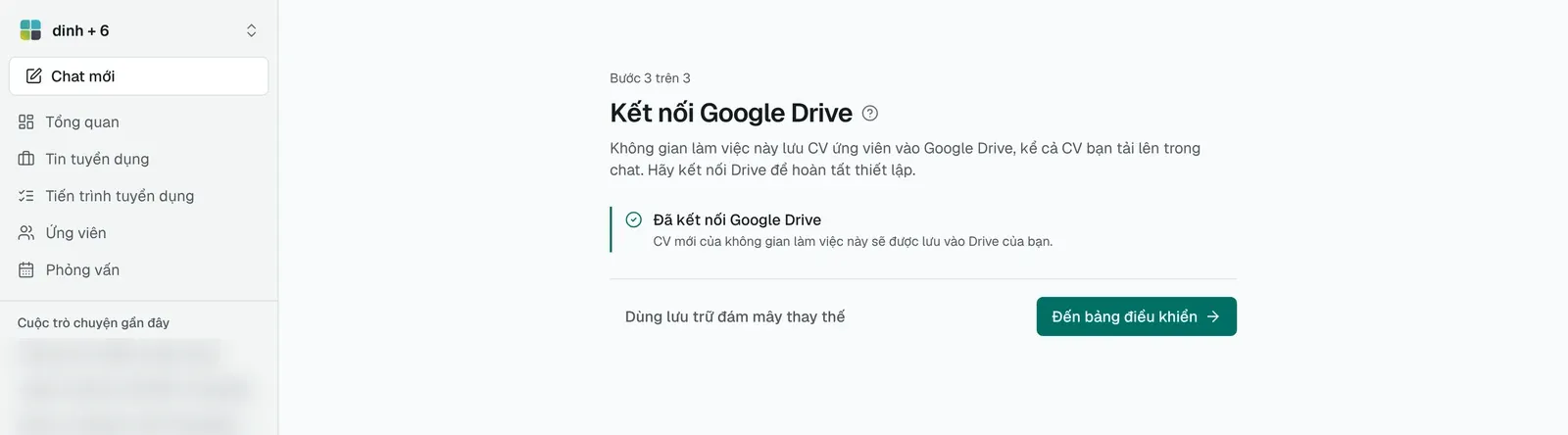
Bước Kết nối Google Drive sau khi đã kết nối Drive, ở đây là tài khoản đã liên kết Drive từ trước.
Nếu đổi ý, bấm Dùng lưu trữ đám mây thay thế. Không gian làm việc sẽ dùng kho do TalentsGrid quản lý, và bạn có thể kết nối Drive sau.
Kết nối hoặc đổi nơi lưu sau này như thế nào?
Bạn cần quyền “Manage cloud storage settings” (quản lý cài đặt lưu trữ). Vai trò Admin có quyền này. Nếu không có, tab sẽ báo bạn không có quyền quản lý lưu trữ.
- Bấm tên không gian làm việc ở đầu thanh bên, chọn Cài đặt không gian làm việc.
- Mở tab Lưu trữ và báo cáo.
- Ở mục Nhà cung cấp lưu trữ tài liệu, chọn Google Drive. Thông báo “Đã chuyển nhà cung cấp lưu trữ sang Google Drive” xuất hiện.
- Mục Kết nối Google Drive hiện ra. Bấm Kết nối Google Drive và cho phép truy cập trong cửa sổ Google.
- Khi thấy “Đã kết nối Google Drive”, bấm Kiểm tra kết nối. Nếu đạt, bạn thấy “Kiểm tra kết nối thành công”.
Khung nhà cung cấp cho biết nhà cung cấp đang dùng, trạng thái kết nối và mục “Phù hợp nhất”, cùng một nhãn Đã kết nối hoặc Cần xem xét. Khung Google Drive cho biết kết nối từ khi nào và do ai cấu hình. Trạng thái “Cần kết nối” nghĩa là bạn đã chọn Drive nhưng chưa kết nối. Hãy kết nối trước khi ai đó tải CV lên, vì việc tải lên một không gian làm việc dùng Drive sẽ không chạy cho đến khi có kết nối.
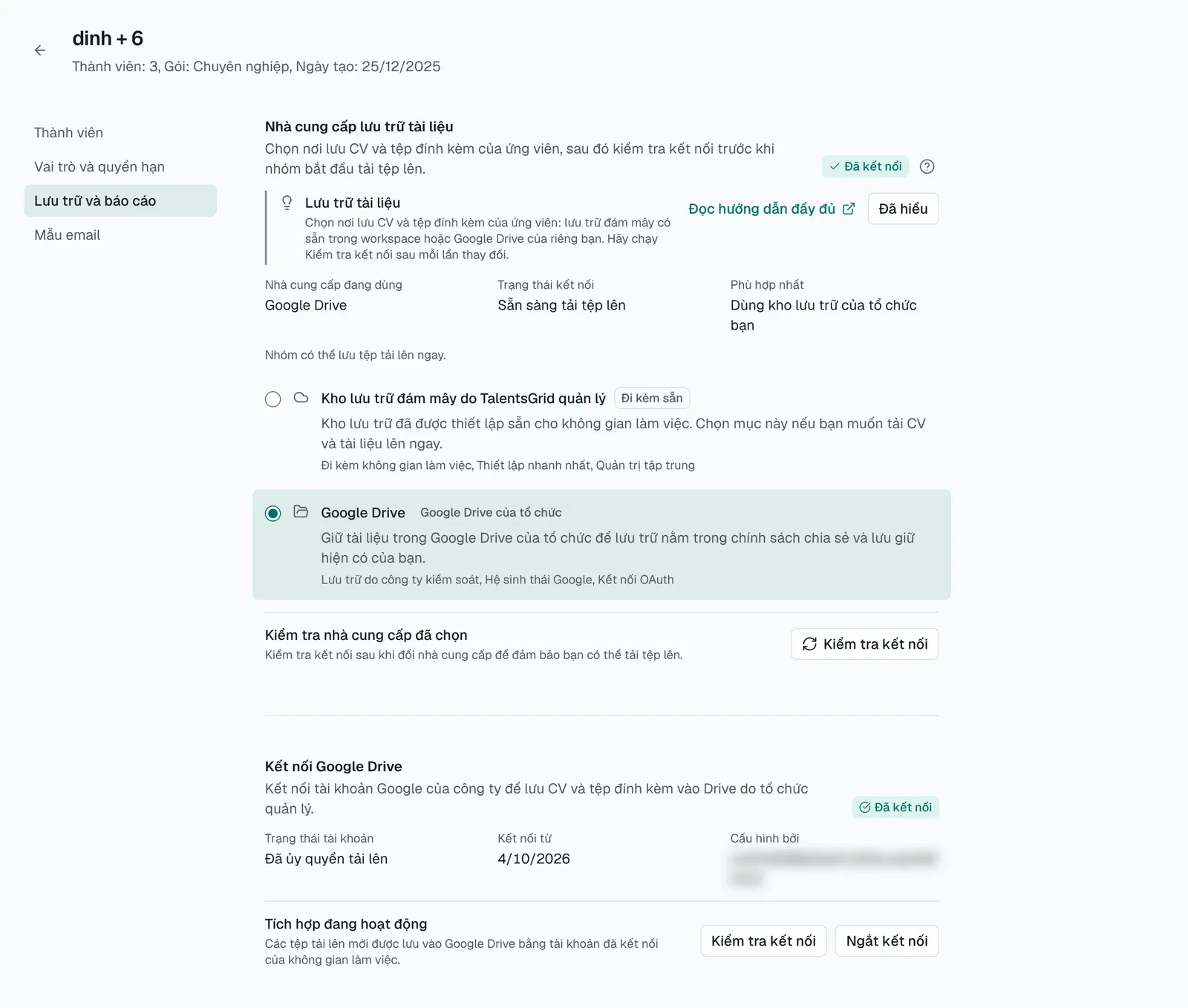
Tab Lưu trữ và báo cáo: chọn nhà cung cấp, rồi kiểm tra bằng nút Kiểm tra kết nối.
Muốn quay lại, chọn Kho lưu trữ đám mây do TalentsGrid quản lý trong cùng danh sách.
Google yêu cầu những quyền gì?
TalentsGrid xin quyền drive.file của Google. Đây là loại quyền hẹp trên Drive: nó chỉ áp dụng cho tệp và thư mục do ứng dụng tạo ra, và không cho TalentsGrid thấy phần còn lại trong Drive của bạn. Google hiển thị nguyên văn các quyền trên màn hình đồng ý của họ, nên hãy đọc kỹ trước khi cho phép.
Sau khi kết nối, TalentsGrid tạo trong Drive đó một thư mục tên CV_ theo sau là mã không gian làm việc, và lưu CV tải lên vào đó. Mã đăng nhập được lưu ở dạng mã hóa. Hãy kết nối bằng tài khoản Google do tổ chức của bạn kiểm soát, không dùng tài khoản cá nhân mà có thể sẽ mất quyền truy cập.
Tệp cũ ra sao khi tôi đổi nơi lưu?
Đổi nơi lưu chỉ quyết định tệp mới được lưu ở đâu. TalentsGrid không sao chép tệp từ nơi này sang nơi kia. CV đã tải lên trước đó vẫn nằm ở nơi nó được lưu. Nếu bạn chuyển từ kho TalentsGrid sang Drive, CV cũ vẫn ở kho TalentsGrid còn CV mới xuất hiện trong Drive.
CV bạn thả vào chat cũng theo quy tắc này. Ở không gian làm việc dùng Drive, chúng được lưu vào Drive. Nếu Drive chưa kết nối, chat nhắc bạn kết nối trong Cài đặt rồi tải CV lên lại.
Ngắt kết nối Google Drive như thế nào?
- Mở Cài đặt không gian làm việc, rồi tab Lưu trữ và báo cáo.
- Ở mục Kết nối Google Drive, bấm Ngắt kết nối.
- Xác nhận trong hộp thoại Ngắt kết nối Google Drive?. Hộp thoại cảnh báo việc tải CV lên sẽ ngừng hoạt động cho đến khi kết nối lại Drive.
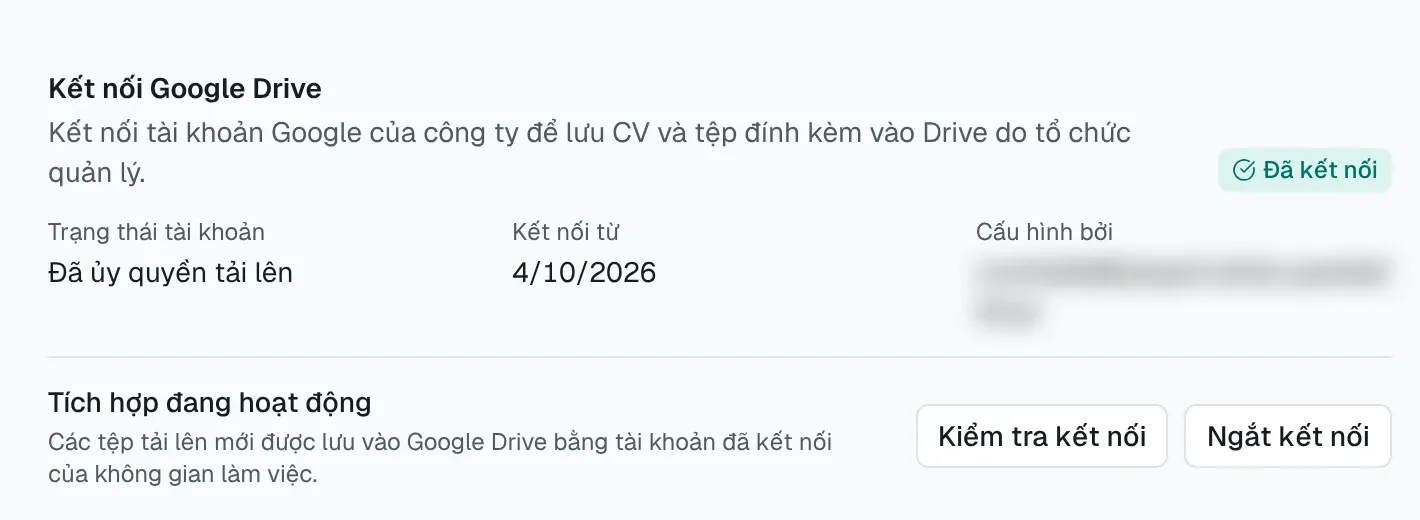
Phần Kết nối Google Drive, với Kiểm tra kết nối và Ngắt kết nối ở bên phải.
Ngắt kết nối chỉ gỡ liên kết khỏi TalentsGrid. Nó không xóa gì trong Drive của bạn. Nếu muốn rút luôn quyền ở phía Google, hãy gỡ TalentsGrid khỏi danh sách ứng dụng bên thứ ba trong phần cài đặt Tài khoản Google. Sau khi ngắt kết nối, hãy chuyển nhà cung cấp về Kho lưu trữ đám mây do TalentsGrid quản lý nếu bạn muốn việc tải lên tiếp tục hoạt động.
Làm sao lấy dữ liệu của tôi ra?
Dữ liệu là của bạn, nên các đường lấy dữ liệu ra đều có ở mọi gói.
- Danh sách ứng viên ra Excel. Ở trang Ứng viên, bấm Xuất Excel.
- Kết quả tìm kiếm ra CSV. Trong chat, yêu cầu “Xuất danh sách sang CSV” và bấm Tải xuống khi file sẵn sàng.
- Báo cáo sang Google Sheets. Ở tab Lưu trữ và báo cáo, mục Đồng bộ báo cáo kết nối Google Sheets, tạo một bảng tính và đồng bộ tiến trình tuyển dụng, ứng viên và vị trí theo lịch hằng ngày hoặc hằng tuần. Đồng bộ ngay chạy theo yêu cầu.
- File CV. Ở trang của ứng viên, Tải CV xuống lưu file về máy. Với kho Google Drive, các file đã nằm sẵn trong Drive của bạn.
CV chỉ được dùng để đọc và chấm điểm ứng viên cho bạn, và không được dùng để huấn luyện mô hình AI.
Câu hỏi thường gặp
Gói Free có dùng được Google Drive của tôi không?
Có. Tích hợp Google Drive có ở gói Free, Pro và Business.
TalentsGrid có nhìn thấy mọi thứ trong Google Drive của tôi không?
Không. Ứng dụng dùng quyền drive.file của Google, chỉ giới hạn ở những tệp do ứng dụng tạo ra hoặc mở. Quyền này không cho ứng dụng nhìn thấy các tệp khác của bạn.
CV cũ có tự chuyển đi khi tôi đổi nhà cung cấp không?
Không. Đổi nơi lưu chỉ ảnh hưởng đến tệp tải lên mới. Tệp tải lên trước đó vẫn ở nơi chúng được lưu.
Ai được đổi cài đặt lưu trữ?
Thành viên có vai trò gồm quyền “Manage cloud storage settings”. Vai trò Admin có sẵn quyền này. Những người khác sẽ thấy thông báo không có quyền. Xem hướng dẫn phân quyền.
”Lưu trữ quản lý chưa được cấu hình” nghĩa là gì?
Thông tin lưu trữ trên máy chủ đang thiếu nên chưa dùng được kho do TalentsGrid quản lý. Hãy liên hệ hỗ trợ trước khi chọn mục này.
Cửa sổ Google không mở ra thì sao?
Nhiều khả năng trình duyệt đã chặn cửa sổ bật lên. Hãy cho phép cửa sổ bật lên với trang TalentsGrid rồi bấm lại Kết nối Google Drive.
Hai không gian làm việc có dùng chung một kết nối Drive không?
Không. Mỗi không gian làm việc có kết nối Drive riêng và thư mục CV_ riêng. Nếu khách hàng yêu cầu tách biệt hoàn toàn, hãy kết nối một tài khoản Google riêng cho không gian làm việc của khách đó.
Tiếp theo tôi nên đọc gì?
Đọc bắt đầu với TalentsGrid để làm trọn ngày đầu tiên, hoặc hướng dẫn chat tuyển dụng để bắt đầu chấm điểm CV.