Phân quyền không gian làm việc: mời và quản lý đồng nghiệp
Mời đồng nghiệp vào TalentsGrid, hiểu bốn vai trò có sẵn và từng quyền hạn, tạo vai trò tùy chỉnh, đổi hoặc thu hồi quyền truy cập, giới hạn thành viên theo gói
Trong bài này
- Tóm tắt
- Có những vai trò nào sẵn?
- Từng quyền hạn điều khiển điều gì?
- Làm sao mời đồng nghiệp?
- Làm sao đổi vai trò của một thành viên?
- Làm sao tạo vai trò tùy chỉnh?
- Làm sao thu hồi quyền truy cập của ai đó?
- Cài đặt không gian làm việc khác gì trang quản trị?
- Gói của tôi cho bao nhiêu thành viên?
- Câu hỏi thường gặp
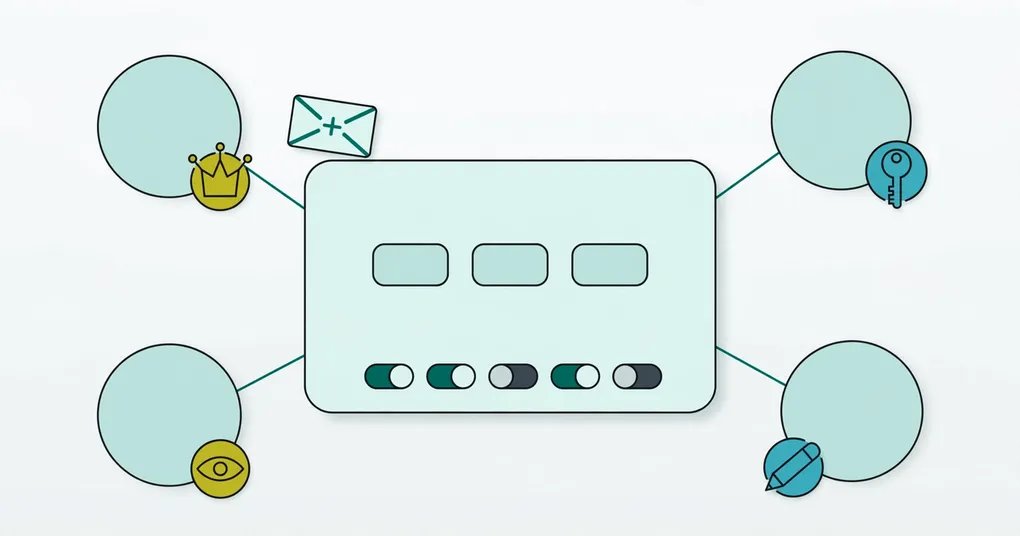
Một không gian làm việc trong TalentsGrid do nhiều thành viên dùng chung, và mỗi thành viên có một vai trò quyết định họ được xem và sửa gì. Bài này nói về các vai trò có sẵn, từng quyền hạn điều khiển điều gì, cách mời đồng nghiệp, cách đổi hoặc thu hồi quyền truy cập, và khác biệt giữa cài đặt không gian làm việc với trang quản trị của nền tảng.
Tóm tắt
- Không gian làm việc mới có sẵn bốn vai trò: Read-only User, Talent Acquisition, Hiring Manager và Admin. Người tạo không gian làm việc là Admin của nó.
- Bạn có thể tạo vai trò tùy chỉnh và chọn quyền cho bảng điều khiển, vị trí, ứng viên, phỏng vấn và không gian làm việc.
- Mời thành viên cần quyền “Manage company users”. Tạo và sửa vai trò cần quyền “Manage company roles and permissions”.
- Người được mời phải có sẵn tài khoản TalentsGrid. Hệ thống không gửi email, nên bạn cần báo cho họ biết lời mời đang chờ.
- Gói Free và Pro cho 3 thành viên mỗi không gian làm việc, Business 50.
Có những vai trò nào sẵn?
Mỗi không gian làm việc mới tự có bốn vai trò. Nếu danh sách trống, bấm Khởi tạo vai trò mặc định ở tab Vai trò và quyền hạn.
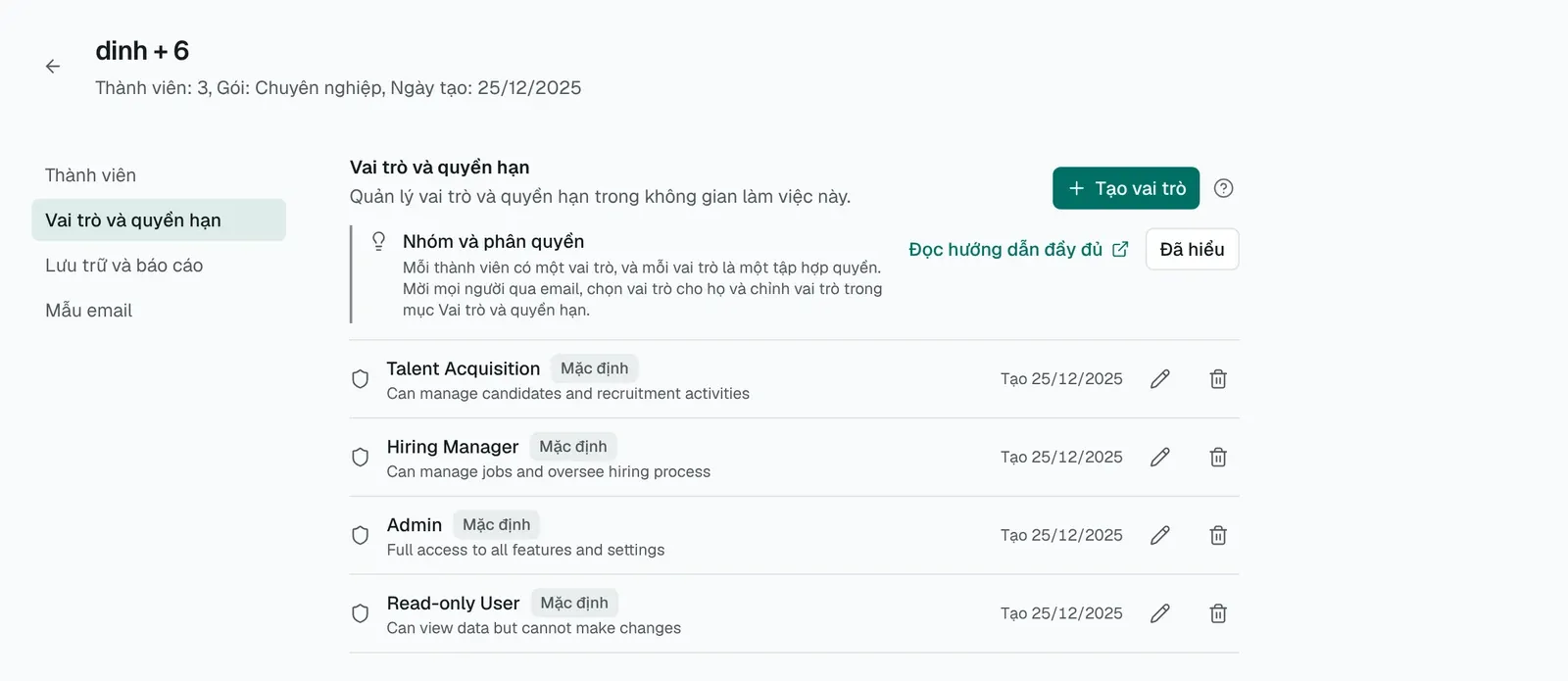
Bốn vai trò mặc định trên tab Vai trò và quyền hạn.
| Vai trò | Mô tả | Quyền chính |
|---|---|---|
| Read-only User | Chỉ xem dữ liệu, không thể thay đổi | Xem bảng điều khiển, vị trí, ứng viên và lịch phỏng vấn |
| Talent Acquisition | Quản lý ứng viên và các hoạt động tuyển dụng | Xem vị trí; xem, tạo, sửa, xóa ứng viên và thêm ghi chú; quản lý lịch phỏng vấn; xem, quản lý và gửi outreach |
| Hiring Manager | Quản lý vị trí và theo dõi quy trình tuyển dụng | Tạo, sửa, xóa vị trí; xem ứng viên và thêm ghi chú; quản lý lịch phỏng vấn; xem outreach |
| Admin | Toàn quyền với mọi tính năng và cài đặt | Mọi quyền, gồm người dùng, vai trò, lưu trữ, cập nhật thông tin không gian làm việc và nhật ký AI |
Tên và mô tả vai trò hiển thị bằng tiếng Anh trong ứng dụng, cột mô tả ở trên là bản diễn giải. Người làm tuyển dụng tự do thường giữ vai trò Admin. Với khách hàng hoặc quản lý tuyển dụng chỉ cần theo dõi tiến độ, Read-only User hoặc Hiring Manager thường là đủ.
Từng quyền hạn điều khiển điều gì?
Quyền hạn chia theo nhóm. Tên quyền và mô tả trong trình chỉnh sửa vai trò hiển thị bằng tiếng Anh.
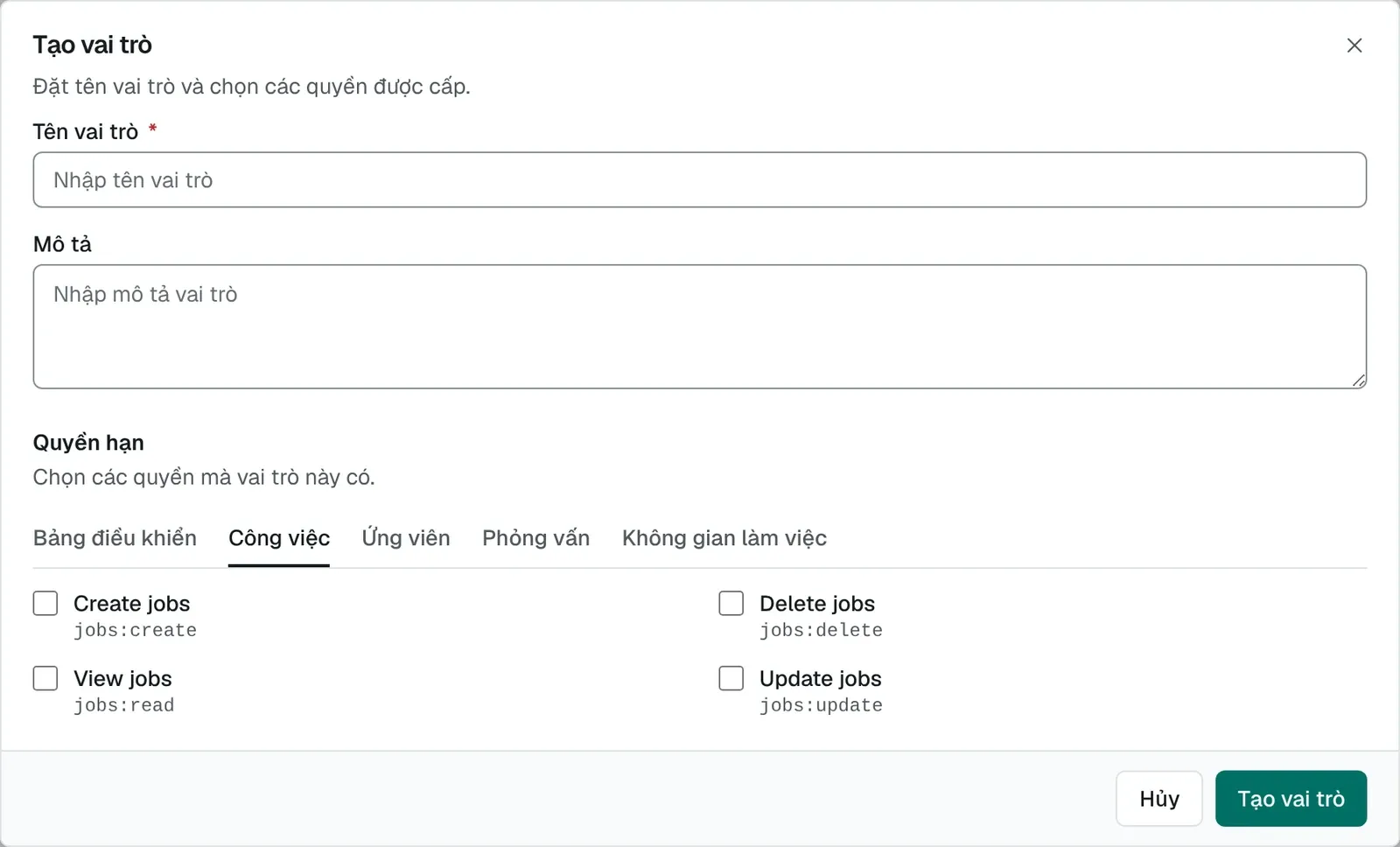
Trình chỉnh sửa vai trò nhóm quyền theo tab. Mỗi ô chọn hiển thị tên quyền, ví dụ jobs:create.
| Nhóm | Quyền | Cho phép |
|---|---|---|
| Bảng điều khiển | dashboard:read | Xem bảng điều khiển |
dashboard:write | Sửa cài đặt bảng điều khiển | |
| Công việc | jobs:read | Xem vị trí. Hiện mục Tin tuyển dụng ở thanh bên |
jobs:create, jobs:update, jobs:delete | Tạo, sửa, xóa vị trí | |
| Ứng viên | candidates:read | Xem ứng viên. Hiện Ứng viên, Tiến trình tuyển dụng và chat tuyển dụng ở thanh bên |
candidates:create, candidates:update, candidates:delete | Tạo, sửa, xóa ứng viên | |
candidates:notes | Thêm và sửa ghi chú ứng viên | |
| Phỏng vấn | meetings:read | Xem lịch phỏng vấn. Hiện mục Phỏng vấn ở thanh bên |
meetings:create, meetings:update, meetings:delete | Tạo, sửa, xóa lịch phỏng vấn | |
| Không gian làm việc | company:read | Xem thông tin công ty |
company:update | Cập nhật thông tin công ty. Mở tab Mẫu email của không gian làm việc | |
company:manage_users | Quản lý người dùng: mời thành viên, đổi vai trò, xóa thành viên | |
company:manage_roles | Quản lý vai trò và quyền hạn | |
company:manage_storage | Quản lý cài đặt lưu trữ. Mở tab Lưu trữ và báo cáo | |
ai_audit:read | Xem nhật ký AI | |
| Outreach | outreach:read | Xem các chuỗi tiếp cận ứng viên |
outreach:manage | Tạo và quản lý chuỗi tiếp cận | |
outreach:send | Duyệt và gửi email tiếp cận |
Chat cũng tuân theo những quy tắc này. Ví dụ, tải CV lên trong chat cần quyền cập nhật ứng viên. Đồng nghiệp thiếu một quyền sẽ không thấy trang hoặc tab tương ứng, hoặc thấy thông báo như “Bạn không có quyền quản lý lưu trữ hoặc báo cáo của không gian làm việc.”
Làm sao mời đồng nghiệp?
- Bấm tên không gian làm việc ở đầu thanh bên, chọn Cài đặt không gian làm việc.
- Ở tab Thành viên, bấm Mời thành viên. Bạn chỉ thấy nút này nếu có quyền “Manage company users”.
- Nhập email của người đó.
- Chọn Vai trò trong danh sách.
- Bấm Mời thành viên. Bạn sẽ thấy “Đã gửi lời mời”.
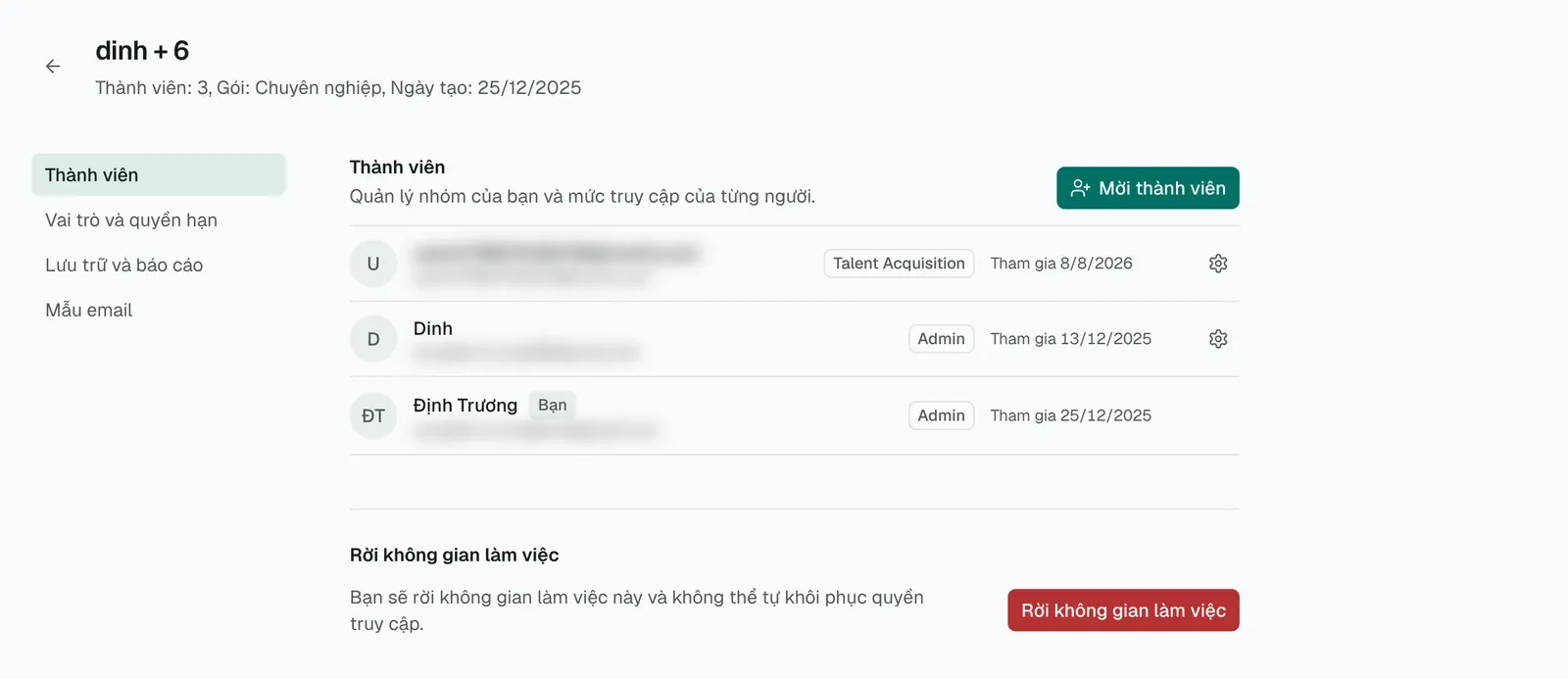
Bước 2: nút Mời thành viên ở góc trên bên phải của tab Thành viên.
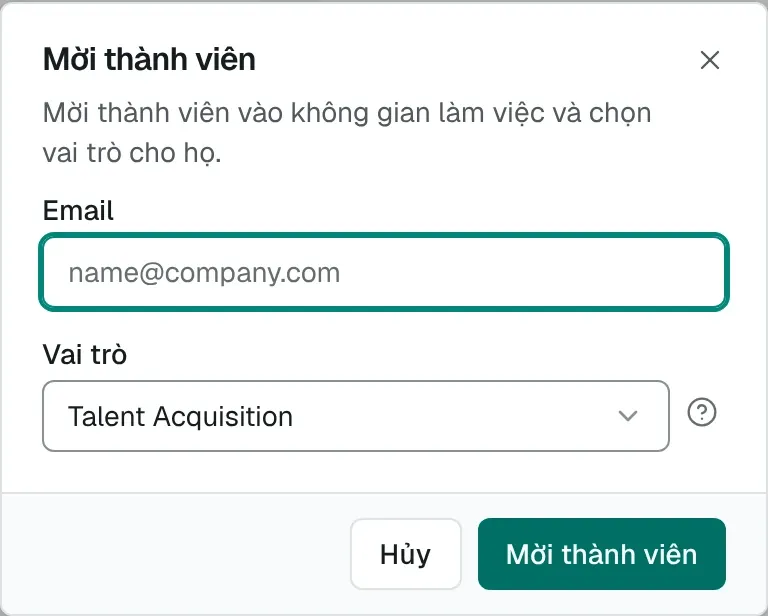
Các bước 3 đến 5: nhập email, chọn Vai trò rồi bấm Mời thành viên.
Trước khi mời, hãy lưu ý mấy điều sau.
- Người đó phải đã đăng ký tài khoản TalentsGrid bằng đúng email này. Nếu chưa, lời mời báo lỗi và nhắc bạn đảm bảo họ đã đăng ký.
- TalentsGrid không gửi email lời mời. Bạn hãy tự nhắn cho họ.
- Họ thấy lời mời ở mục Lời mời đang chờ khi mở ứng dụng và có thể Chấp nhận hoặc Từ chối. Một chấm đỏ trên nút chuyển không gian làm việc cho biết có lời mời đang chờ.
- Lời mời đang chờ được tính vào giới hạn thành viên của bạn.
Làm sao đổi vai trò của một thành viên?
- Mở Cài đặt không gian làm việc, tab Thành viên.
- Bấm biểu tượng bánh răng, có nhãn “Quản lý” kèm tên thành viên, ở dòng của họ.
- Ở trang Cài đặt người dùng, chọn vai trò trong mục Vai trò.
- Bấm Cập nhật vai trò.
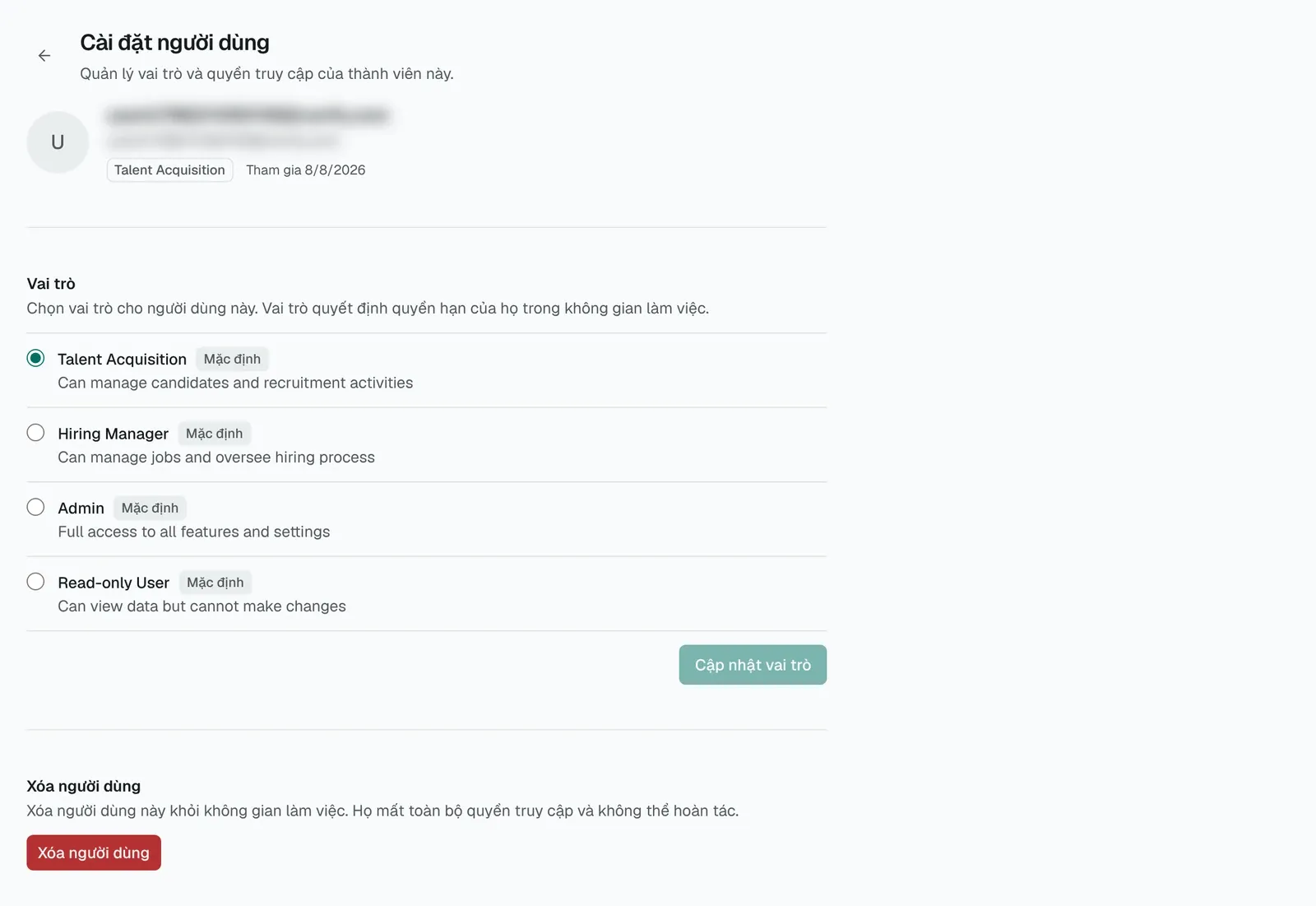
Trang cài đặt người dùng: chọn vai trò rồi bấm Cập nhật vai trò.
Bạn không tự đổi vai trò của chính mình được. Cần một admin khác làm việc này. Trang này hiện “Chưa có vai trò” nếu thành viên chưa được gán vai trò nào.
Làm sao tạo vai trò tùy chỉnh?
- Mở Cài đặt không gian làm việc, rồi tab Vai trò và quyền hạn. Bạn cần quyền “Manage company roles and permissions” để tải được danh sách.
- Bấm Tạo vai trò, hoặc Tạo vai trò tùy chỉnh nếu danh sách đang trống.
- Nhập Tên vai trò và, nếu muốn, Mô tả. Tên vai trò không được trùng trong cùng không gian làm việc.
- Ở mục Quyền hạn, đi qua các tab Bảng điều khiển, Công việc, Ứng viên, Phỏng vấn và Không gian làm việc, rồi tích các quyền vai trò này cần có.
- Bấm Tạo vai trò.
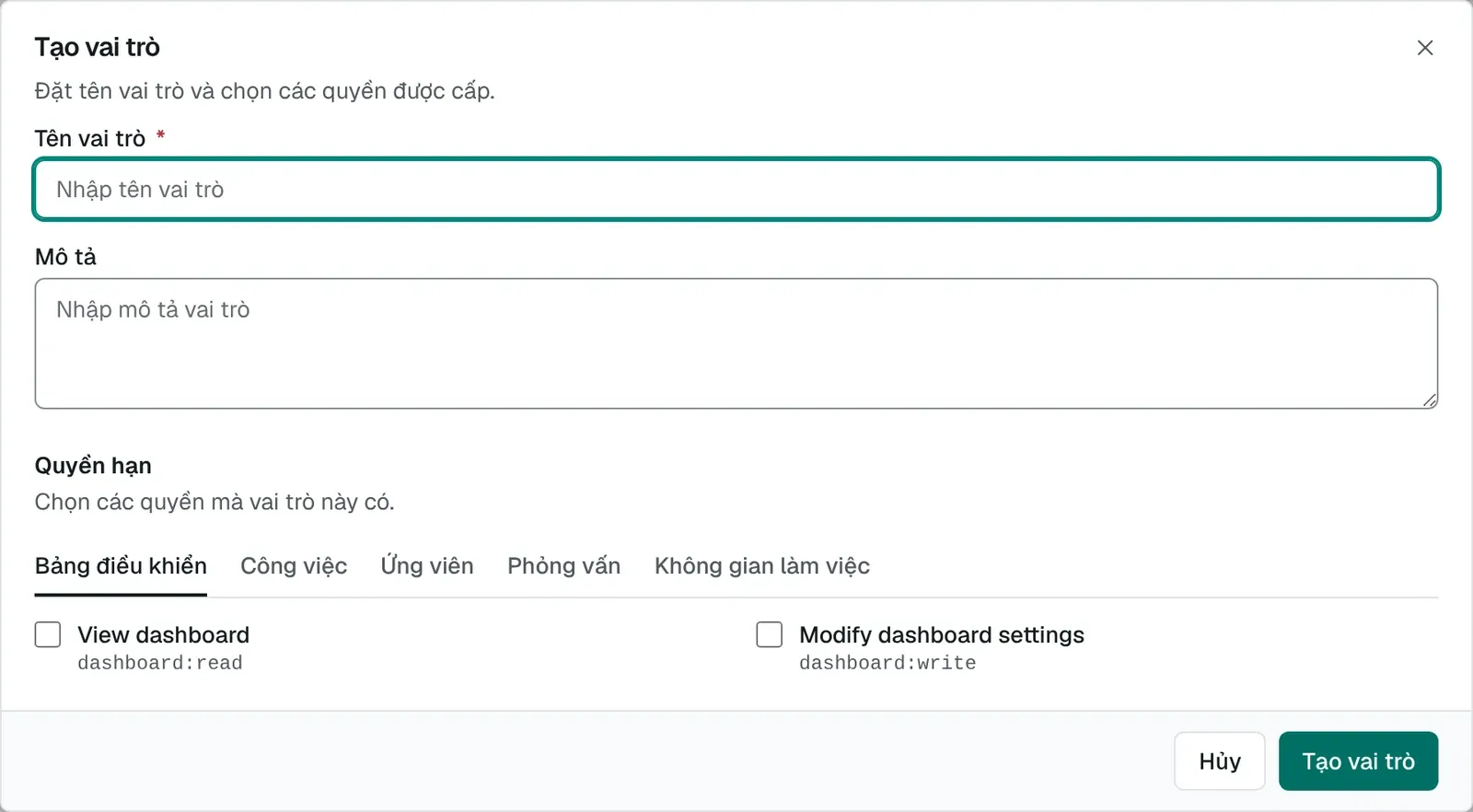
Hộp thoại Tạo vai trò: đặt tên vai trò, rồi chọn quyền ở các tab bên dưới.
Muốn sửa, bấm biểu tượng cây bút, thay đổi rồi bấm Cập nhật vai trò. Muốn xóa, bấm biểu tượng thùng rác và xác nhận Xóa vai trò. Vai trò còn đang gán cho thành viên thì không xóa được. Hãy chuyển các thành viên đó sang vai trò khác trước.
Bộ chọn quyền có năm tab. Các quyền outreach không có trong bộ chọn này. Chúng đi kèm với các vai trò có sẵn Talent Acquisition, Hiring Manager và Admin.
Làm sao thu hồi quyền truy cập của ai đó?
- Mở trang Cài đặt người dùng của thành viên từ tab Thành viên.
- Bấm Xóa người dùng.
- Xác nhận trong hộp thoại. Họ mất quyền truy cập không gian làm việc và mọi nội dung trong đó. Thao tác này không hoàn tác được, nhưng bạn mời lại họ được.
Bạn không tự xóa chính mình theo cách này. Muốn rời một không gian làm việc, dùng nút Rời không gian làm việc ở cuối tab Thành viên. Admin cuối cùng không rời đi được. Hãy gán vai trò Admin cho một thành viên khác trước.
Cài đặt không gian làm việc khác gì trang quản trị?
Cài đặt không gian làm việc thuộc về một không gian làm việc. Chúng gồm thành viên, vai trò, lưu trữ và báo cáo, và mẫu email, và vai trò của bạn quyết định bạn mở được những gì. Bấm tên không gian làm việc ở thanh bên để vào.
Trang quản trị là khu vực cấp nền tảng dành cho chính dịch vụ TalentsGrid, với các trang về khách hàng (tenant), gói, đăng ký và người dùng. Nó chỉ xuất hiện trong menu tài khoản nếu bạn là quản trị viên nền tảng, và vai trò Admin của một không gian làm việc không cấp quyền này. Đa số khách hàng không bao giờ cần đến nó.
Gói của tôi cho bao nhiêu thành viên?
| Gói | Thành viên mỗi không gian làm việc | Số không gian làm việc |
|---|---|---|
| Free | 3 | 1 |
| Pro | 3 | 5 |
| Business | 50 | Không giới hạn |
Số này tính cả bạn. Khi chạm giới hạn, hộp thoại mời hiện “Đã đạt giới hạn thành viên” kèm con số và nút Nâng cấp gói. Xem chi tiết các gói ở bảng giá.
Câu hỏi thường gặp
Ai được mời người khác?
Thành viên có vai trò gồm quyền “Manage company users”. Vai trò Admin có sẵn quyền này.
Một người có thể thuộc nhiều không gian làm việc không?
Có. Một người có thể được mời vào nhiều không gian làm việc và chuyển qua lại từ nút chuyển không gian làm việc ở thanh bên. Vai trò của họ được đặt riêng ở từng nơi.
Vì sao lời mời báo không tìm thấy người dùng?
TalentsGrid chỉ mời được người đã có tài khoản. Hãy nhờ họ đăng ký tại app.talentsgrid.com bằng đúng email bạn định dùng, rồi mời lại.
Người được mời có nhận email không?
Không. Bạn tự báo cho họ. Lời mời xuất hiện ở mục Lời mời đang chờ vào lần tới họ mở TalentsGrid.
Tôi có thể cho ai đó chỉ truy cập một vị trí không?
Vai trò áp dụng cho cả không gian làm việc, nên không giới hạn được theo từng vị trí. Trang của một vị trí có mục Phân quyền để bạn chọn quản lý tuyển dụng và chuyên viên tuyển dụng phụ trách cho vị trí đó. Nếu khách hàng chỉ nên thấy các vị trí của riêng họ, hãy tạo một không gian làm việc riêng cho khách đó.
Điều gì xảy ra khi tôi xóa một vai trò?
Hệ thống chặn việc xóa khi vẫn còn thành viên mang vai trò đó. Hãy chuyển họ sang vai trò khác rồi mới xóa.
Vai trò Admin có gồm trang quản trị nền tảng không?
Không. Vai trò trong không gian làm việc và quản trị nền tảng là hai thứ tách biệt. Trang quản trị dành cho những người vận hành TalentsGrid.
Tiếp theo tôi nên đọc gì?
Đọc bắt đầu với TalentsGrid để có danh sách việc cho ngày đầu tiên, hoặc hướng dẫn cài đặt lưu trữ nếu bạn quản lý nơi lưu CV.